
Departamento
Descrição: O Mómódulo responsável pela criação de departamentos existentesé naessencial para a estrutura organizacional de uma empresa. Ele permite o cadastro e a gestão dos diferentes departamentos que compõem a organização.
Permite registrar os diferentes departamentos da empresa, conformecomo estrutura.financeiro, recursos humanos, marketing, etc., criando uma estrutura organizada e funcional.
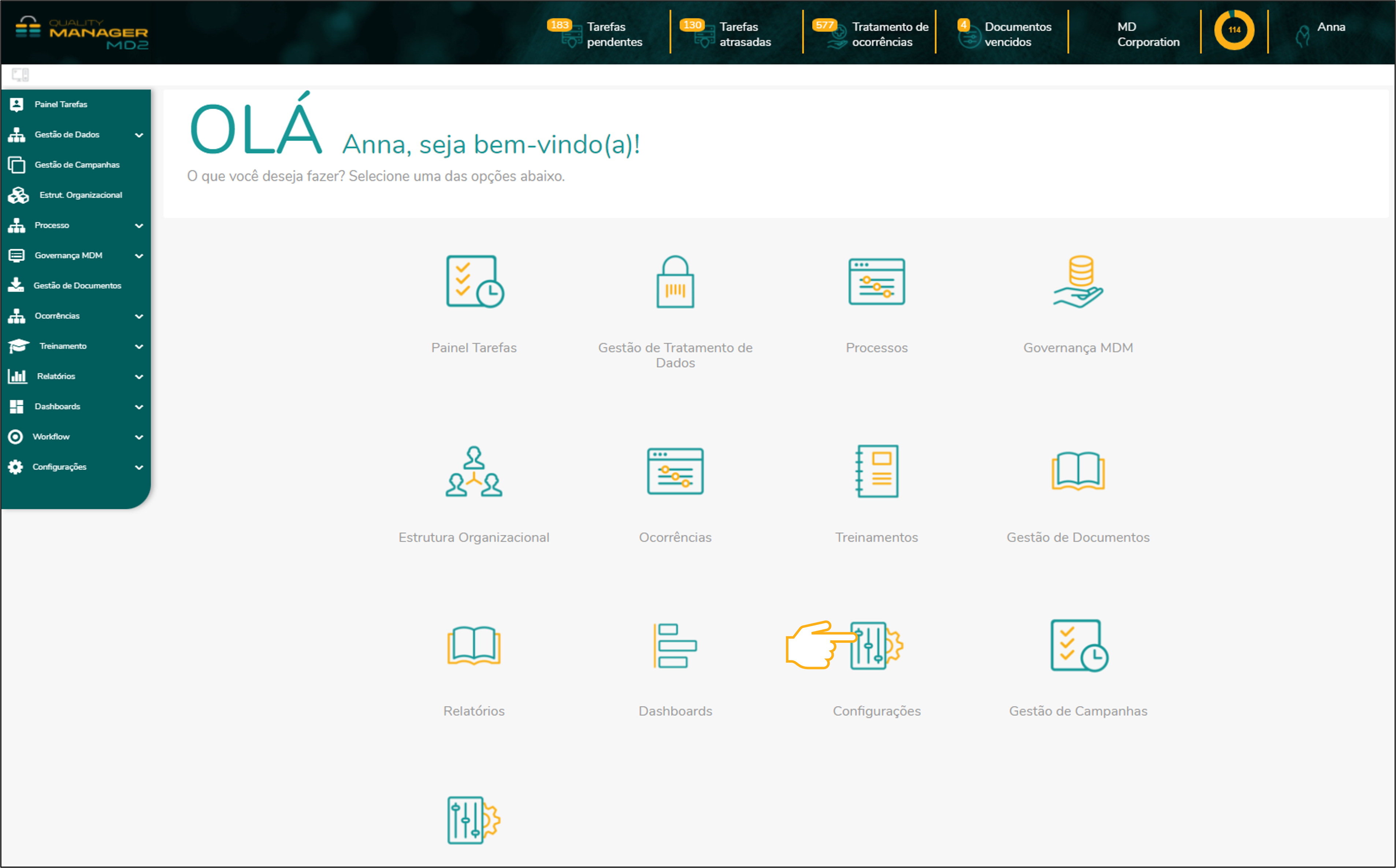
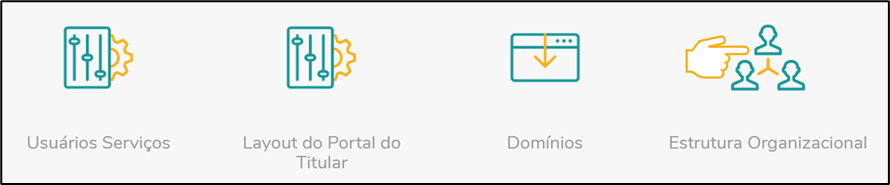
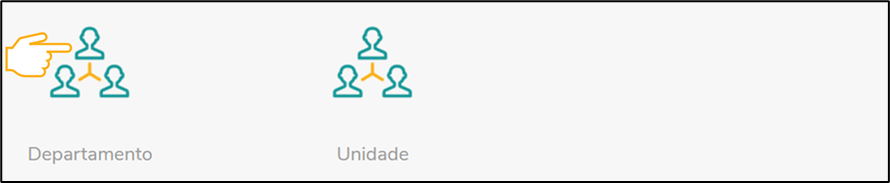
Como acessar: Configurações > Estrutura Organizacional > Departamento.
Módulos relacionados: Parametrização, Unidade.
Palavras chaves: Departamento, Cadastro de departamento.
Criando departamento
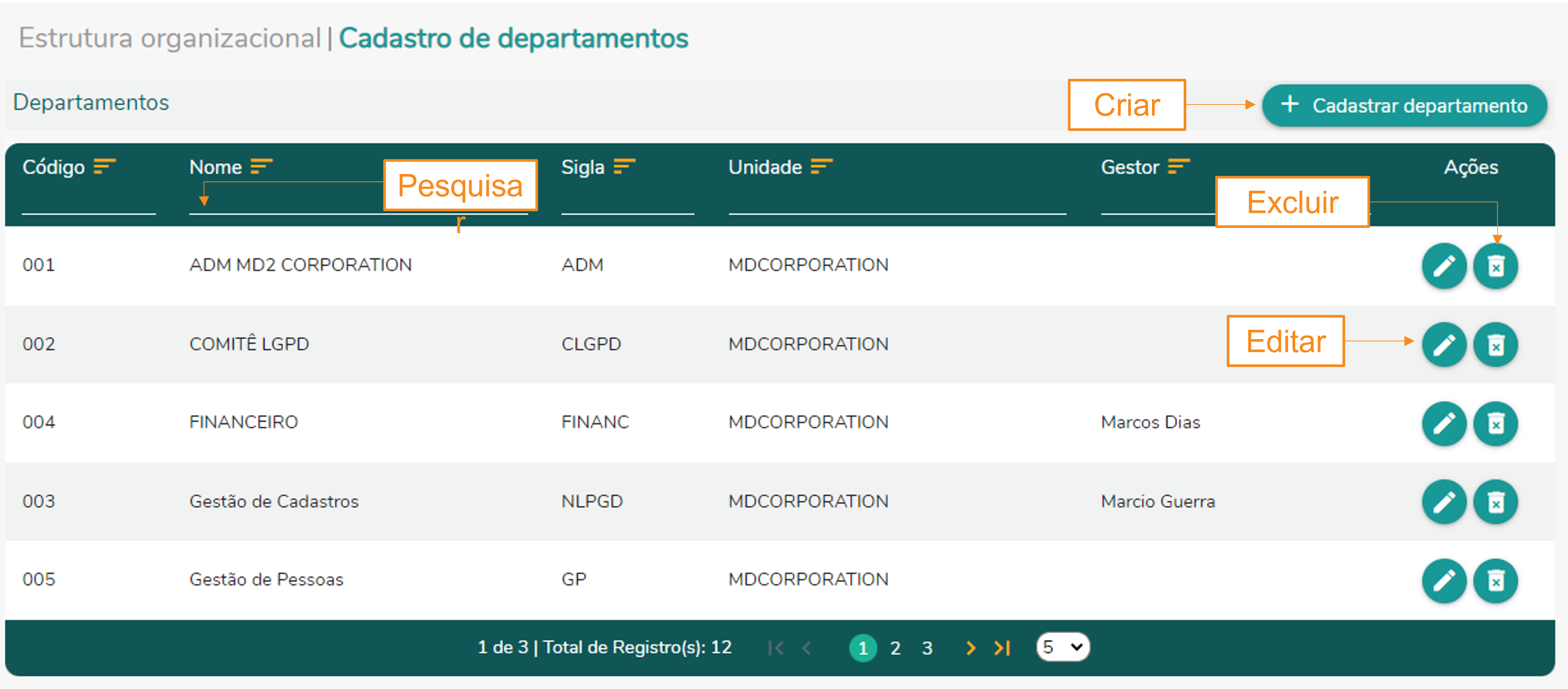
Para criar um departamento, o usuário deverá clicar no botão “Cadastrar departamento”, em seguida, ele deverá preencher os campos que surgirão na tela.
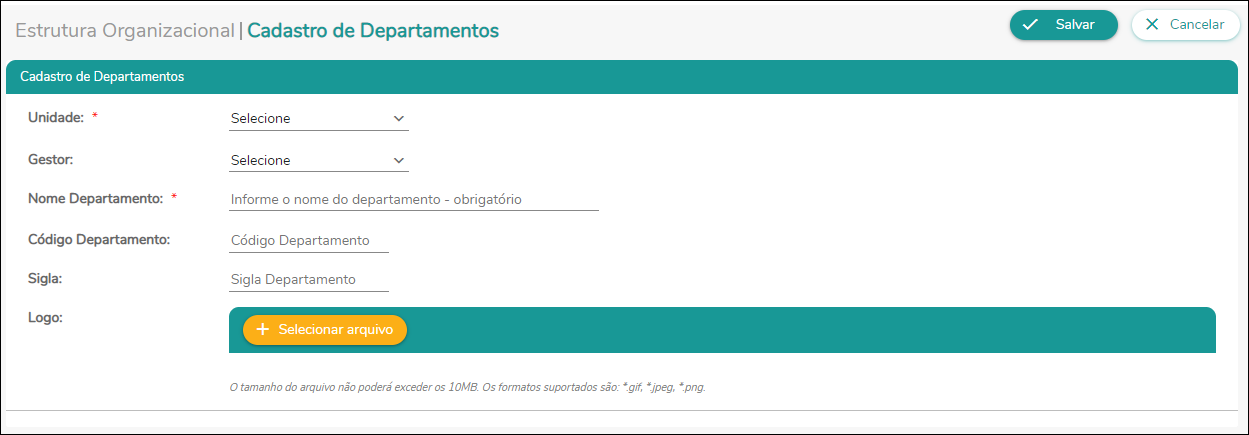
Unidade: InformarCampo destinado a exibir a unidade que esseo departamento iráestá pertencer.
cadastrado
Gestor: InformarSelecionar quem éserá o gestor responsável por esseeste departamento.
.
Nome do Departamento:departamento: InformarInserir o nome completo do departamento que está sendo criado.
Código Departamento: Informarcampo é opcional e destina-se a informar um código doespecífico departamento,para casoo adepartamento.
Sigla: empresaForma possua.abreviada Esse campo aceita código alfanumérico.
Sigla: Informar ade identificação porpara siglaso dessedepartamento
Logo: departamento, caso possua. Esse campo aceitapermite código alfanumérico e caracteres especiais.
Logo: Campo disponibilizado parao anexo de imagens dedo logoslogo dosdo departamentos, caso possua. Esse campo aceita arquivos de imagem de até 10 MB, nos formatos .gif, .jpeg e .png.departamento
Editando departamento
Para alterar um departamento, o usuário deverá clicar no botão “Editar” e clicar em “salvar” para que as alterações sejam salvas.
Excluindo departamento
Para efetuar a exclusão de um departamento, o usuário deverá clicar no botão “Excluir”. Após a exclusão, não há a possibilidade de desfazer essa ação.
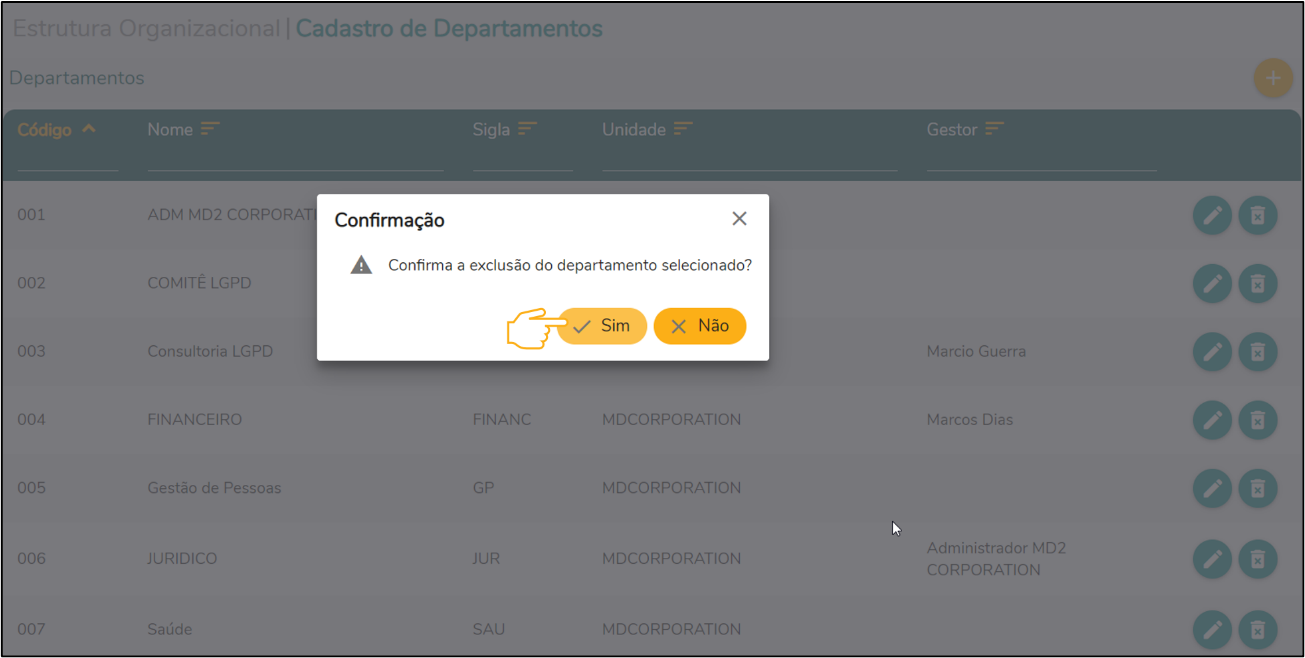
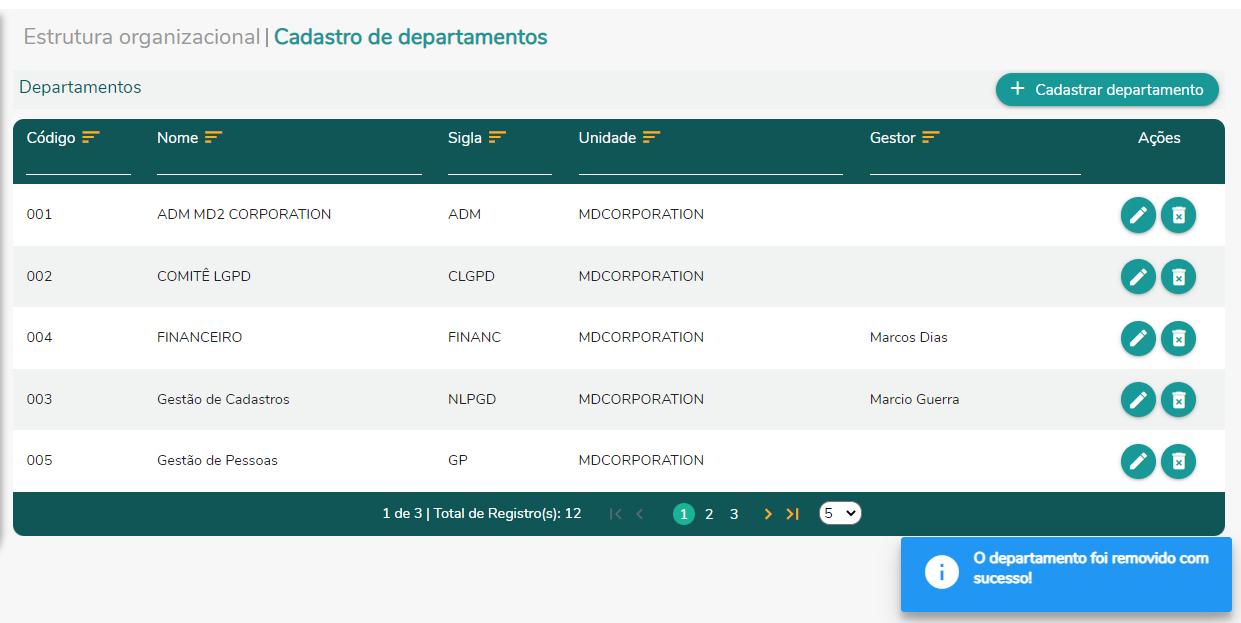
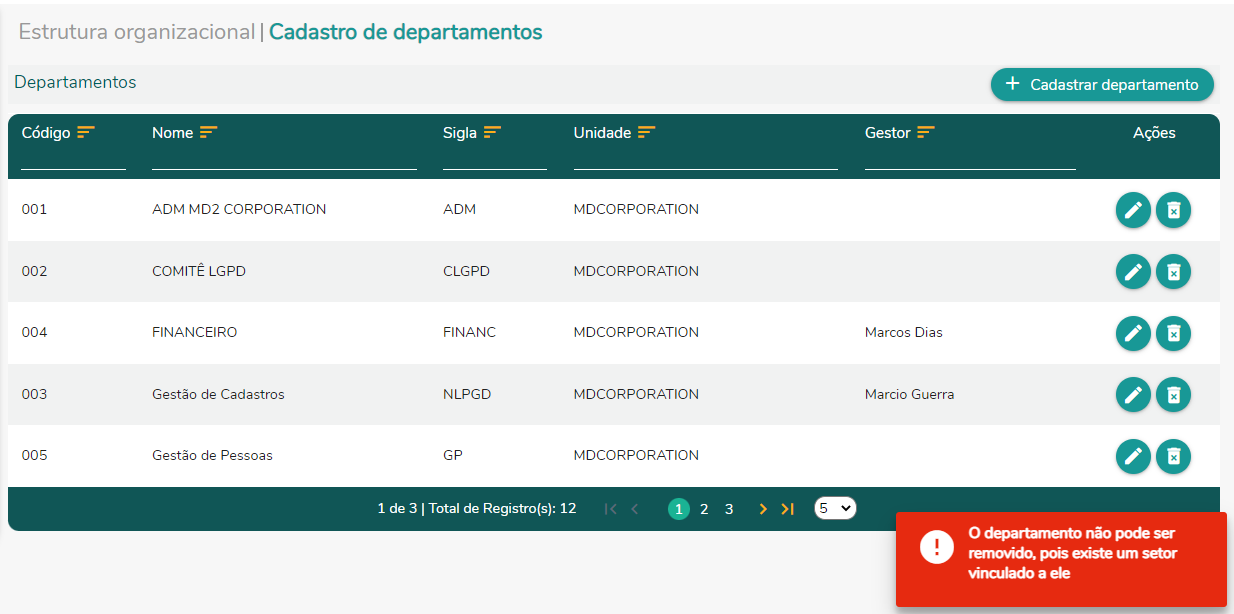
A exclusão do departamento ocorrerá somente se não estiver vinculado a um setor. Caso ocorra, o usuário receberá uma mensagem bloqueando a exclusão.
Pesquisando departamento
O usuário poderá escolher a melhor forma de pesquisa, pelo “Código”, “Nome”, “Sigla”, “Unidade” e “Gestor” do departamento. Para isso, ele deverá posicionar o cursor sobre as colunas e digitar o nome que procura.
Para organizar os departamentos em ordem alfabética, o usuário poderá dar um clique simples no formato escolhido.
Direitos autorais © 2022 MD2 Informática LTDA.