
Versão 1.21 - Guia de migração
Este guia ajuda administradores a se localizar após a reorganização de telas da versão 1.21: o que saiu da Configuração IA, para onde foi e como configurar RAG (quando necessário).
O que mudou em resumo
- RAG e Dados Corporativos não ficam mais dentro de Configuração IA. Passaram a ter telas próprias em Módulos → Geral → RAG.
- Orquestração também é tela própria. Use-a somente se o chat for consumir fontes RAG (Documentos, Dados Corporativos, API GET ou API Databricks). Chat sem essas fontes não precisa dessa tela.
- RAG Ingestão passou a se chamar Documentos.
- Surgiu a tela Guardrails em Geral → Configuração.
Antes (ideia geral)                    Depois (1.21)
─────────────────────                  ──────────────────────────────
Configuração IA                        Configuração IA (só setup da IA)
  ├─ aba RAG                    →      RAG → Documentos
  ├─ aba Dados Corporativos     →      RAG → Dados Corporativos
  └─ orquestração (aba AI)      →      RAG → Orquestração
1. Novo menu
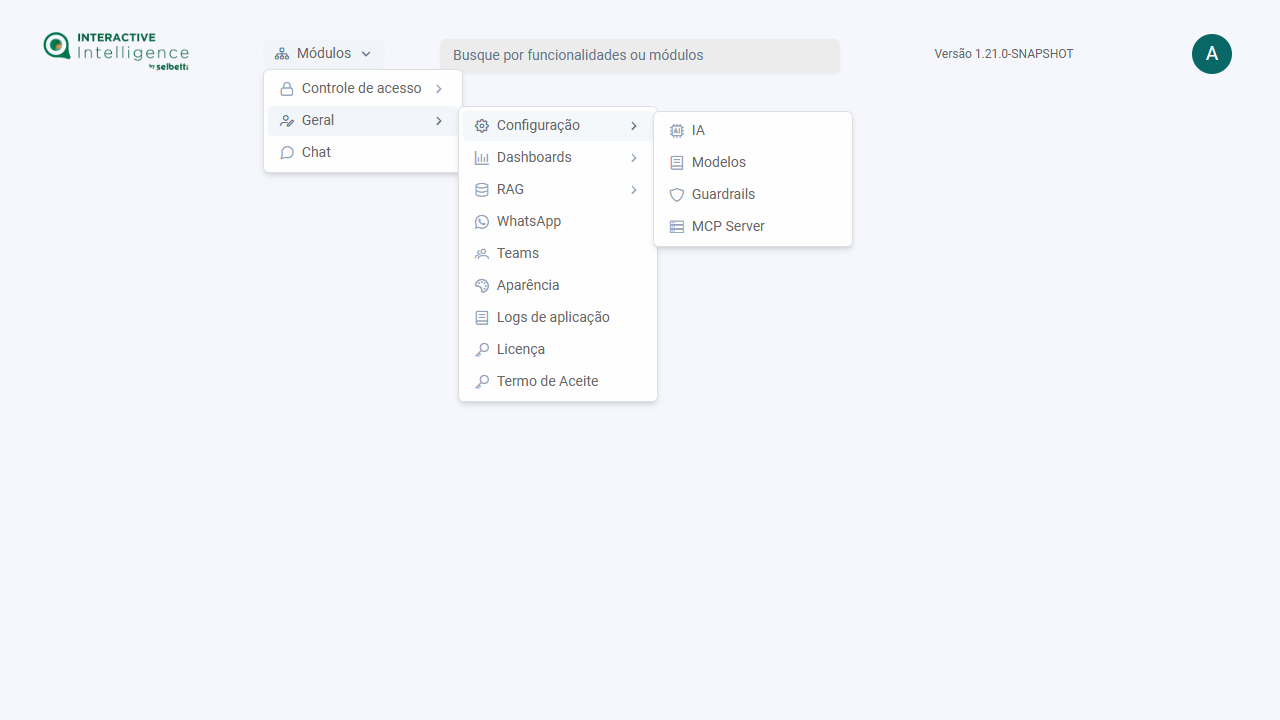
1.1 Geral → Configuração
Caminho: Módulos → Geral → Configuração
Aqui ficam:
- IA
- Modelos
- Guardrails (nova tela no menu)
- MCP Server
1.2 Geral → RAG
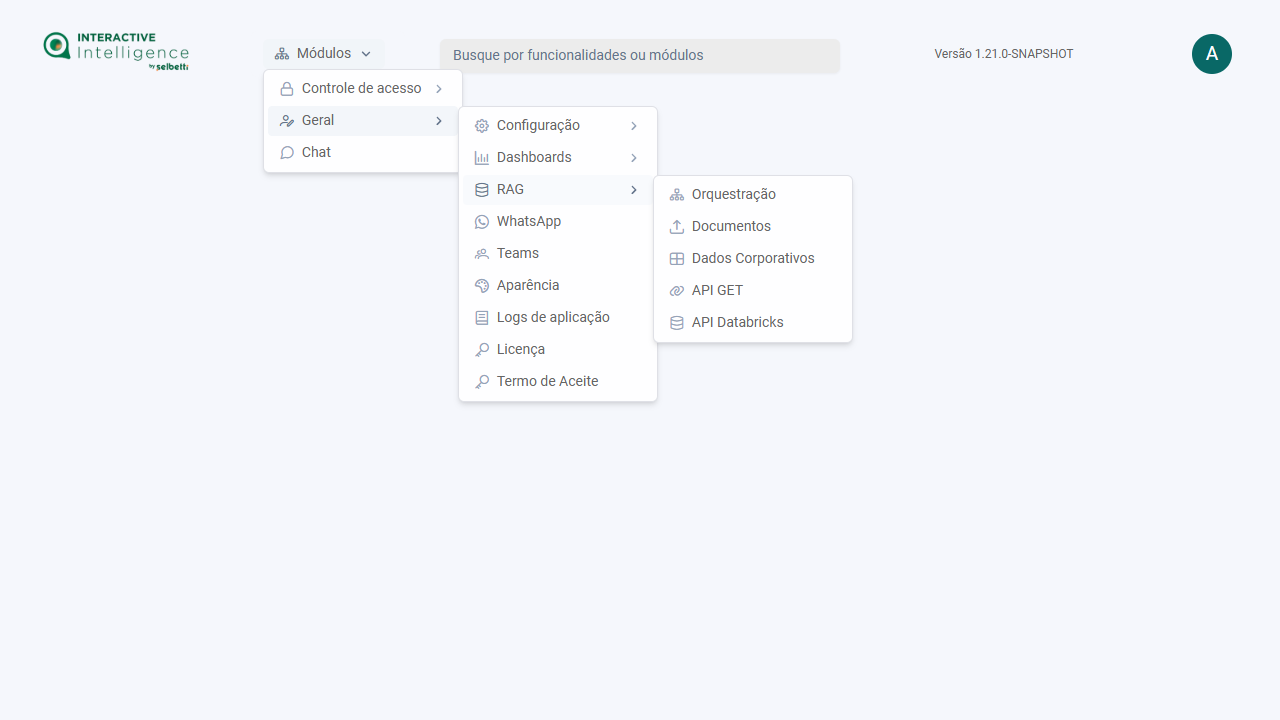
Caminho: Módulos → Geral → RAG
Aqui ficam:
- Orquestração
- Documentos (antes: Ingestão / aba RAG da Config IA)
- Dados Corporativos
- API GET
- API Databricks
Controle de acesso (Grupos, Usuários, Autenticação) e Chat continuam no mesmo lugar do menu.
2. Configuração IA
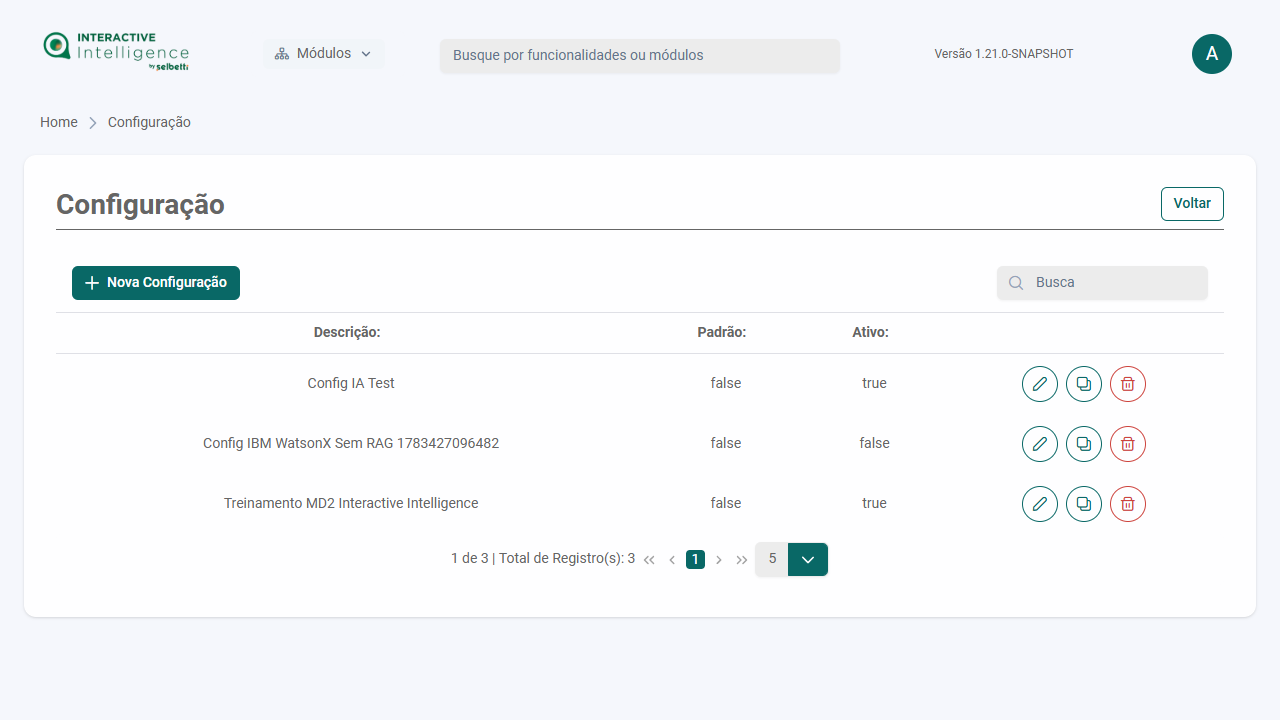
Caminho: Módulos → Geral → Configuração → IA
A listagem permanece o ponto de partida das configurações:
Abas na 1.21
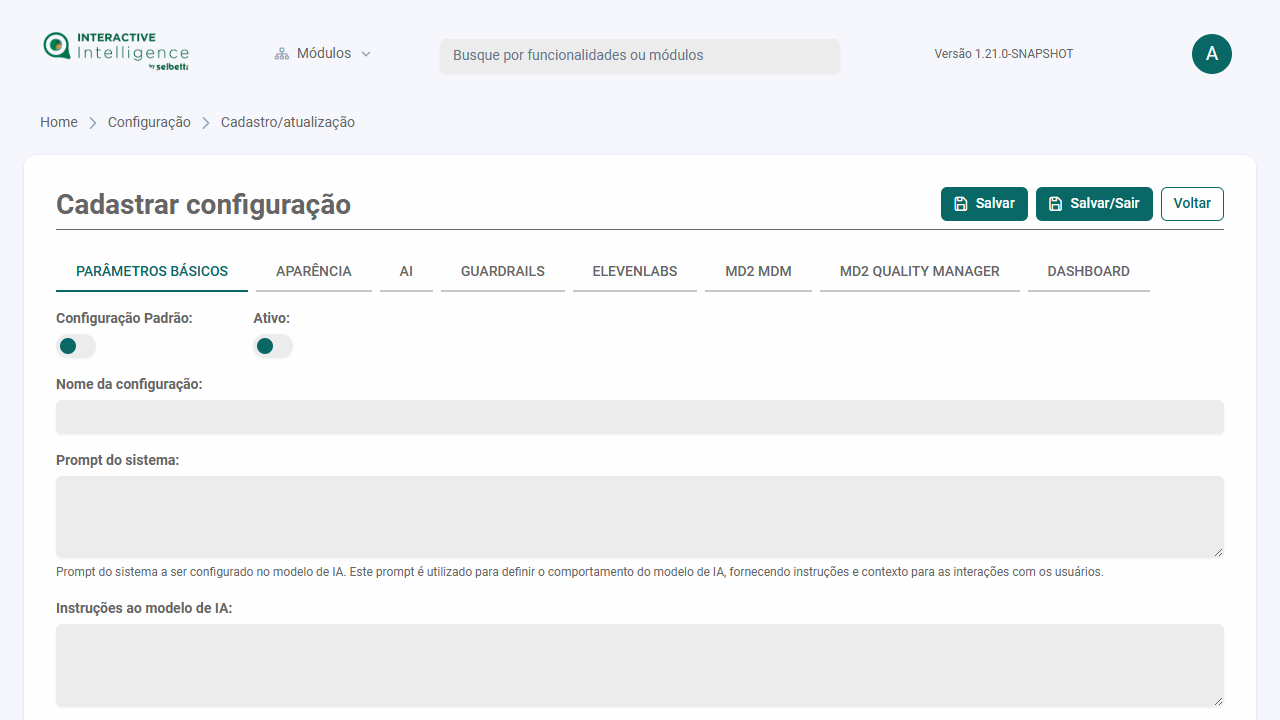
Ao criar ou editar, a tela foca no setup da IA. Abas atuais:
| Aba | Conteúdo típico |
|---|---|
| Parâmetros básicos | Nome, ativo, padrão, prompts, feedback, áudio |
| Aparência | Títulos, cores, logos |
| AI | Provedor (OpenAI, Databricks, WatsonX, etc.), MCP |
| Guardrails | Associação/regras na configuração |
| ElevenLabs | Integração de voz |
| MD2 MDM | Integração MDM |
| MD2 Quality Manager | Integração QM (rótulo atualizado) |
| Dashboard | Dashboard |
O que saiu desta tela
| Removido / movido | Destino |
|---|---|
| Aba RAG | RAG → Documentos (incluindo Parâmetros) |
| Aba Dados Corporativos | RAG → Dados Corporativos |
| Orquestração na aba AI | RAG → Orquestração |
| Memória, cluster e flags antigas de RAG nesta tela | Removidos deste fluxo |
Regra prática: em Configuração IA, configure só a IA. Se for usar RAG, complete nas telas de RAG e, se necessário, habilite fontes em Orquestração.
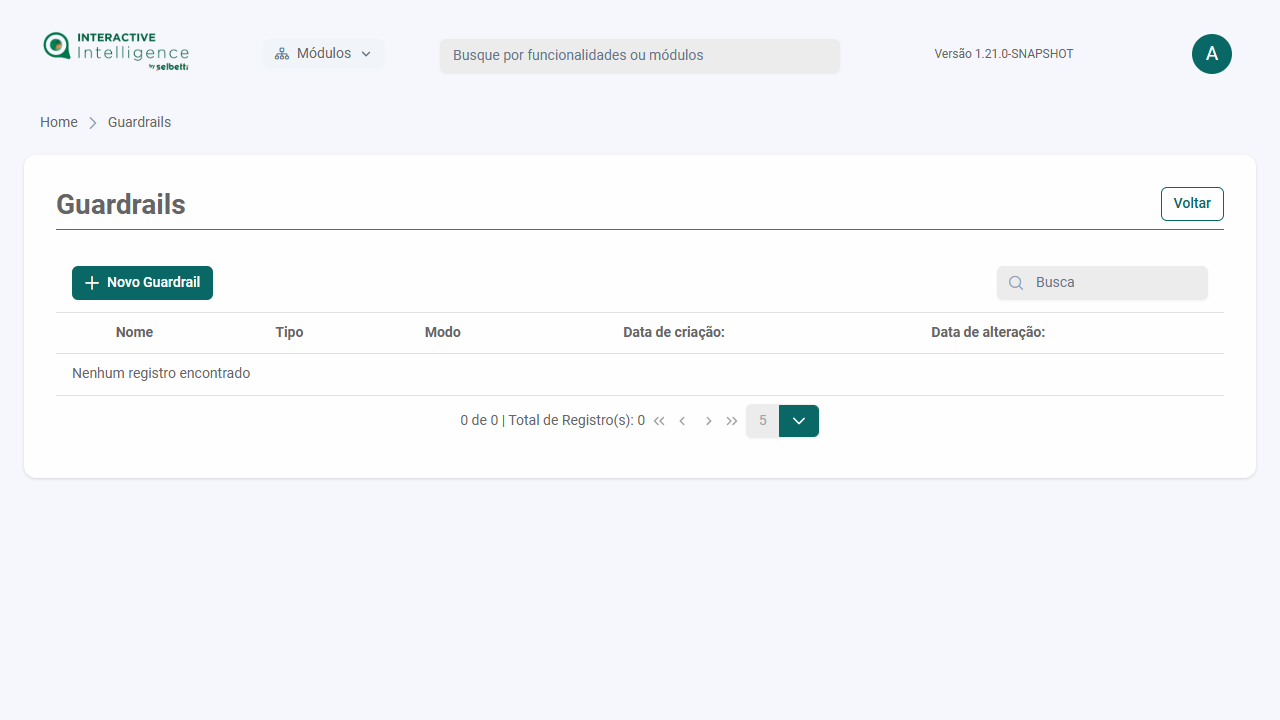
3. Guardrails (tela no menu)
Caminho: Módulos → Geral → Configuração → Guardrails
Tela própria para cadastrar e gerenciar Guardrails (além da aba Guardrails dentro da Configuração IA, quando aplicável).
4. RAG → Documentos
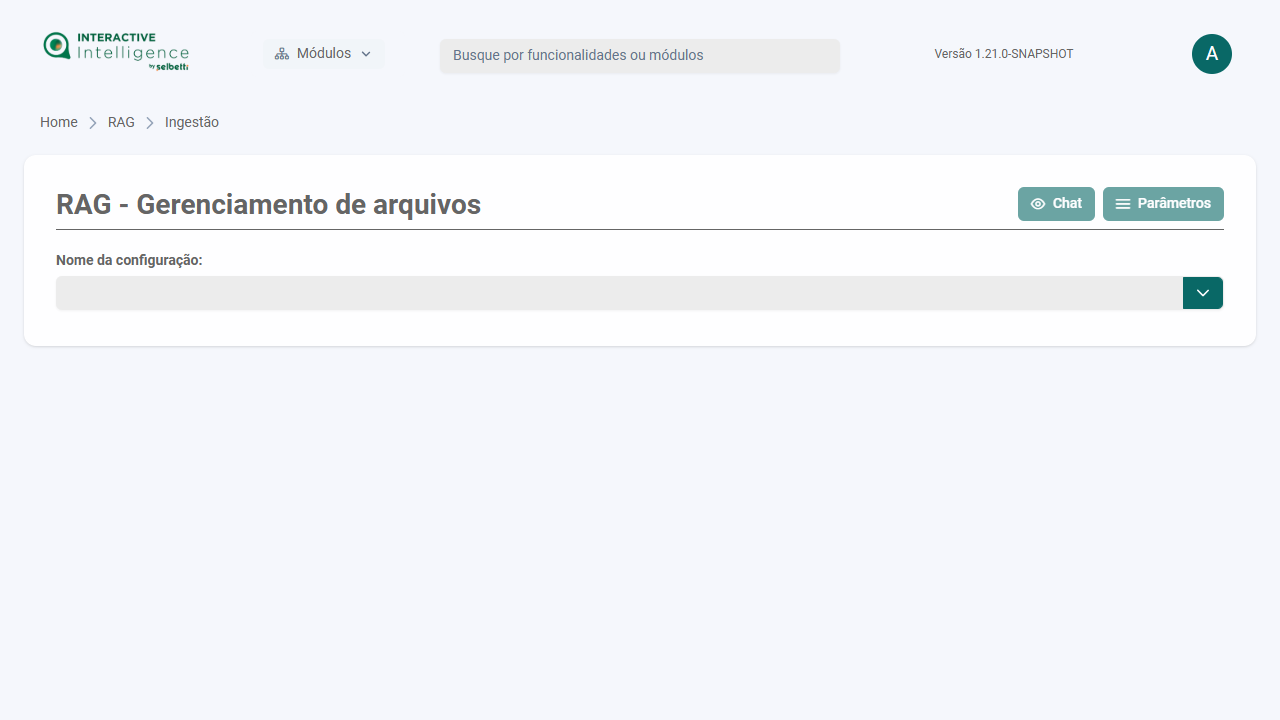
Substitui a antiga aba RAG da Configuração IA. No menu o item chama-se Documentos; a tela/breadcrumb ainda pode aparecer como Ingestão / RAG - Gerenciamento de arquivos.
- Selecione o nome da configuração
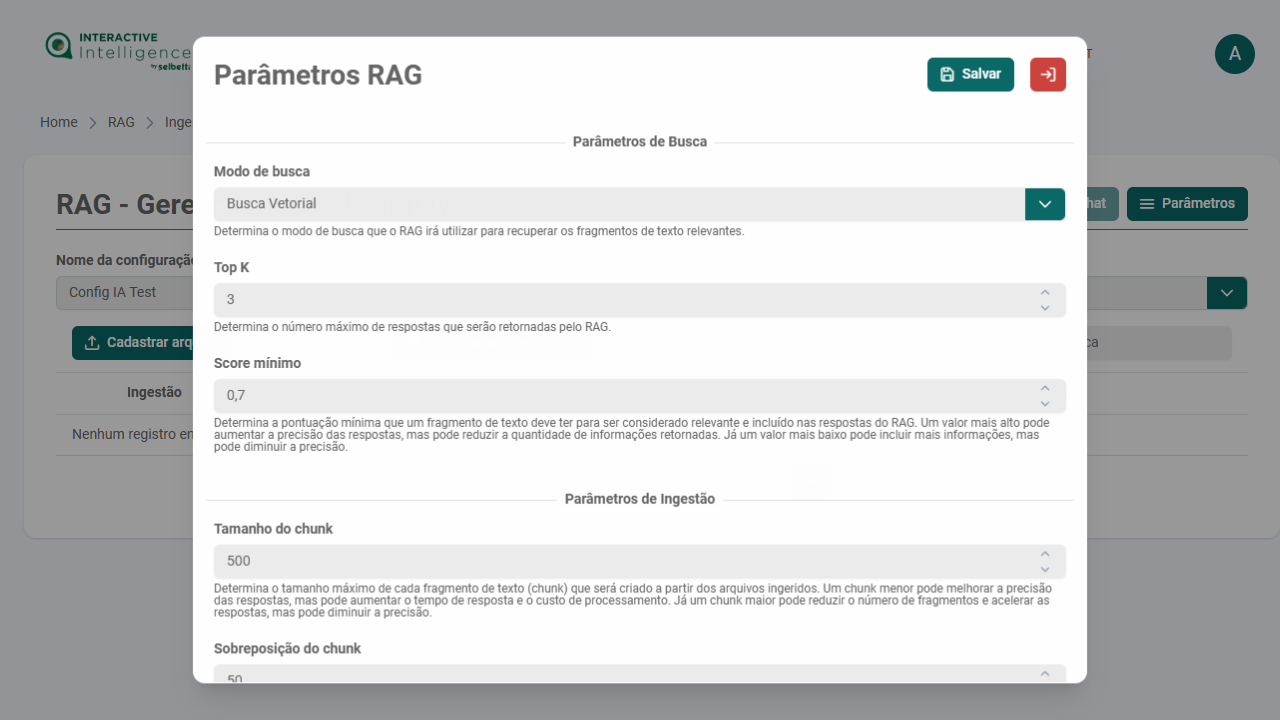
- Ajuste Parâmetros (modo de busca, top K, score, chunk, embedding, mensagens padrão, etc.)
- Cadastre, ingerir e remova arquivos conforme necessário
Fluxo sugerido (quando o chat for usar Documentos)
1. Criar/ajustar Configuração IA
2. RAG → Documentos (parâmetros + arquivos)
3. RAG → Orquestração → habilitar fonte Documentos → Salvar
4. Validar no Chat
5. RAG → Dados Corporativos
Caminho: Módulos → Geral → RAG → Dados Corporativos
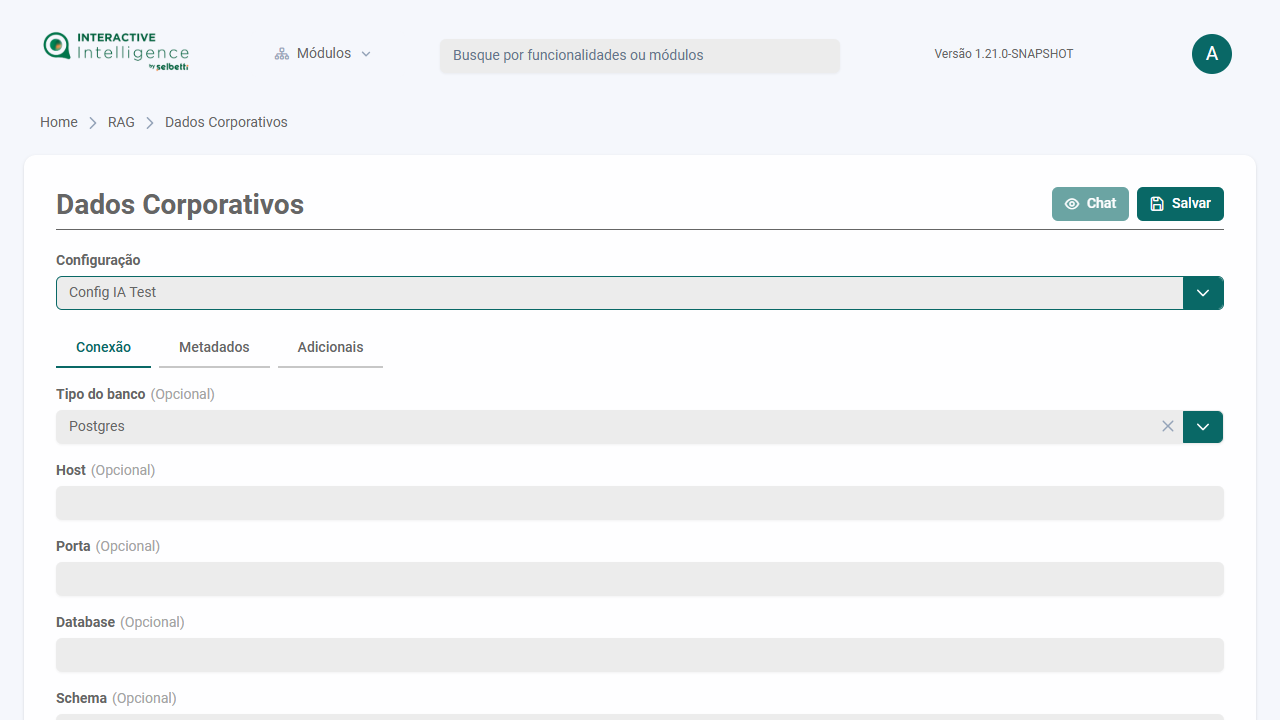
Formulário próprio por configuração, organizado em abas:
- Conexão — tipo de banco, host, porta, database, schema, etc.
- Metadados
- Adicionais — limites, exibir query, retornar arquivo XLSX, etc.
Campos/comandos antigos desta aba (ativo, prompts de query/análise, comandos aceitos, cache etc.) não fazem mais parte deste fluxo nesta tela.
Fluxo sugerido (quando o chat for usar Dados Corporativos)
1. Criar/ajustar Configuração IA
2. RAG → Dados Corporativos → preencher → Salvar
3. RAG → Orquestração → habilitar fonte Dados Corporativos → Salvar
4. Validar no Chat
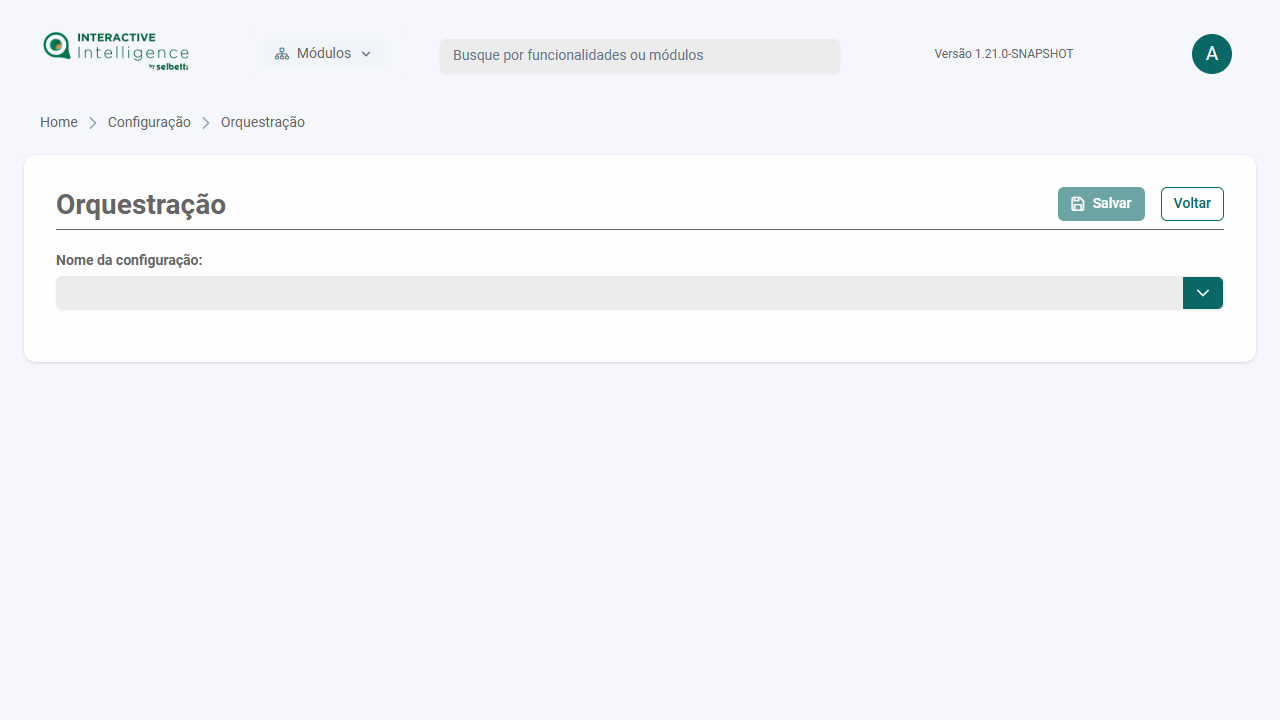
6. RAG → Orquestração
Caminho: Módulos → Geral → RAG → Orquestração
Use somente se o chat precisar de uma ou mais destas fontes:
- Documentos
- Dados Corporativos (base de dados)
- API GET
- API Databricks
Não é obrigatória para chat sem RAG.
Como habilitar fontes
- Selecione o nome da configuração
- Escolha o modo (
Nenhuma,Seleção básicaouOrquestração inteligente) - Com modo diferente de
Nenhuma, marque as fontes desejadas - Preencha descrições/mensagens se necessário
- Clique em Salvar
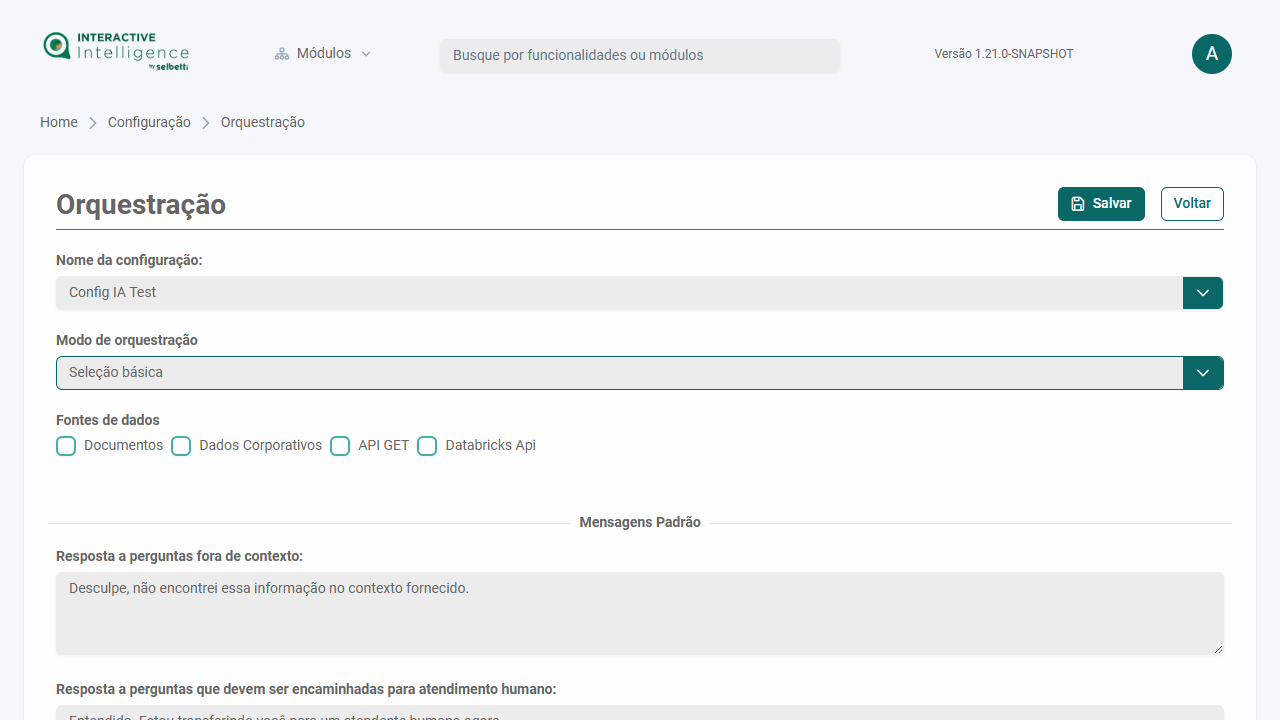
Para a maioria dos casos com RAG, Seleção básica + marcar a fonte desejada é o caminho estável.
Configuração IA
       ↓
(opcional) Documentos / Dados Corporativos / APIs
       ↓
(opcional) Orquestração — só se o chat for usar essas fontes
       ↓
Usuário no Chat
Checklist de migração (administradores)
Dúvidas frequentes
O chat parou de usar meus documentos / base corporativa. Por quê?
Provavelmente a configuração RAG foi movida de tela e/ou a fonte não está habilitada em Orquestração. Refaça o setup nas telas de RAG e habilite a fonte correspondente.
Preciso abrir Orquestração para todo mundo?
Não. Só quando houver uso de fontes RAG no chat.
Onde ficou a Ingestão?
No menu: RAG → Documentos. A tela/breadcrumb ainda pode aparecer como Ingestão / RAG - Gerenciamento de arquivos.