
Consulta de Pessoas
Descrição: Responsável por gerenciar de forma abrangente as informações dos indivíduos, o módulo CONSULTA PESSOA não apenas apresenta detalhes sobre eles, mas também oferece funcionalidades de edição e exclusão. Permite aos usuários visualizar, editar e excluir dados, garantindo a precisão e integridade das informações. contribuindo para uma administração rigorosa dos dados dos indivíduos dentro da organização.
Módulos relacionados: Governança MDM, Consulta pessoas, Priorização de assuntos, Priorização de Sistemas.
Palavras chaves: Governança MDM, Consulta pessoas, Cadastro de pessoas.
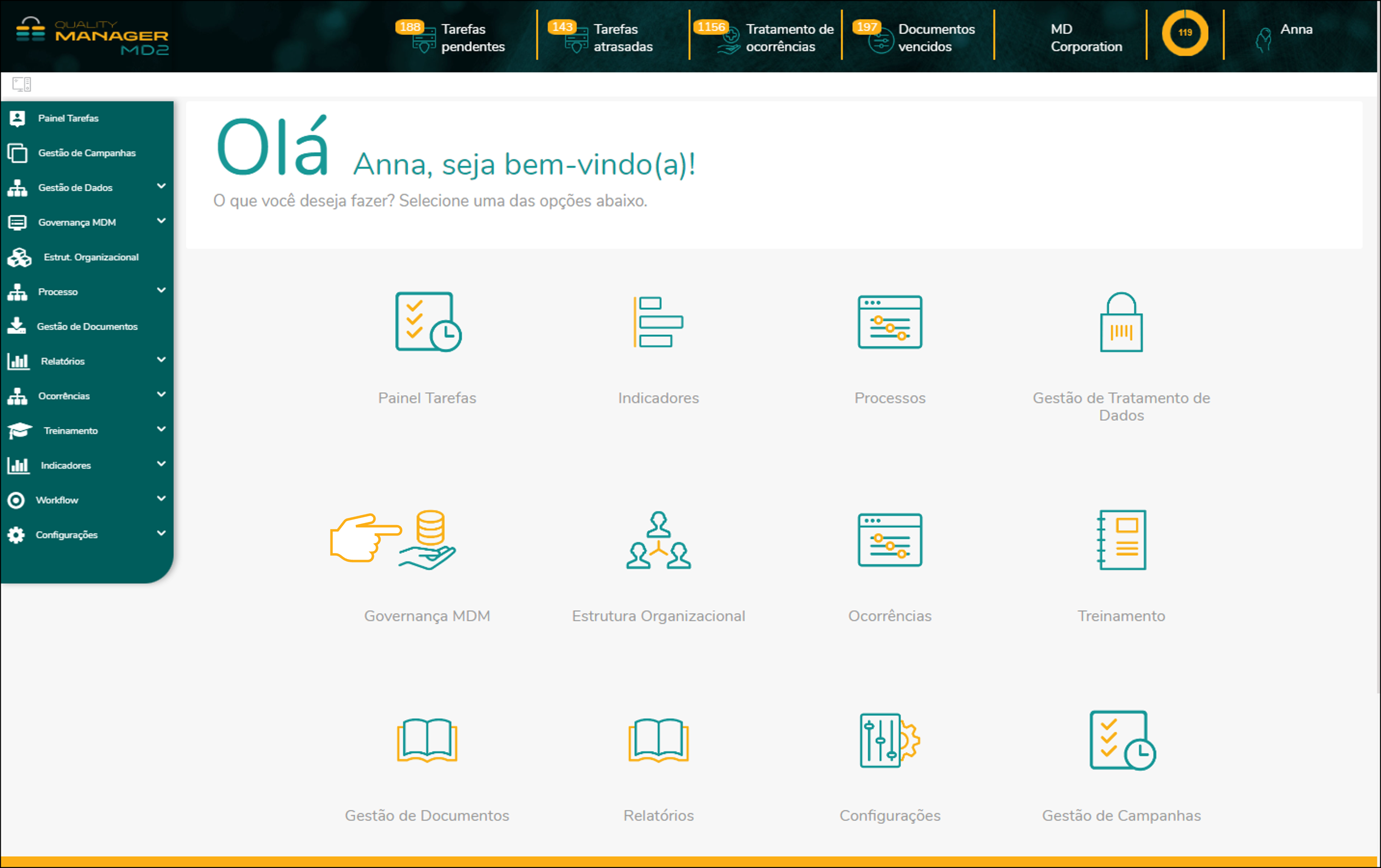
Como acessar: Governança MDM > Consulta de pessoas.

Consultando uma pessoa
Para consultar uma pessoa, você precisa selecionar o tipo de pessoa, inserir o documento desejado ou o nome do indivíduo e, em seguida, clicar no botão de pesquisa.

Tipo Pessoa: Campo destinado à seleção do tipo de pessoa a ser consultada, podendo ser Pessoa Física ou Pessoa Jurídica.
Documento: Campo destinado à seleção do documento utilizado para consultar a pessoa, podendo ser CPF, RG e CNH para Pessoa Física, e CNPJ caso Pessoa Jurídica seja selecionada.
Nome: Campo destinado para a informar o nome do titular de dados.
- Ao clicar no botão de pesquisa, uma listagem referente aos dados pesquisados será exibida.
- Ao clicar no botão de cadastro, é possível criar um novo cadastro de uma pessoa na base local do Quality Manager.
- As colunas exibidas podem ser selecionadas pelo usuário através do botão gerenciar colunas.

Descrição das colunas
Código: Identificação única de pessoas, em formato numérico.
Tipo: F (Pessoa física) ou J (Pessoa jurídica)
Nome: Nome da pessoa
Documento: Número do documento, podendo ser CPF/CNPJ, RG ou CNH.
Nasc./Fund: Data do nascimento para pessoa física; Fundação para jurídica.
Data Cadastro: Data de cadastro dos dados.
Data Alteração: Data da última alteração realizada nos dados.
Situação: É exibida a situação dos dados no MDM, podendo ser:
- Unificado: quando as informações da pessoa já foram unificadas.
- Unificado (QM): ocorre quando um cadastro da pessoa é atualizado dentro do Quality Manager.
- Novo: quando um cadastro é feito através do Quality Manager, mas a unificação pelo MDM ainda não foi realizada.
- Inválido: ocorre quando há algum erro no cadastro da documentação da pessoa.
Ação: É possível realizar a visualização, edição ou exclusão lógica dos dados da pessoa. Ao clicar no botão de visualização, o usuário é direcionado para a tela da Visão 360 e terá acesso a todas as informações disponíveis na base unificada.
Visão 360
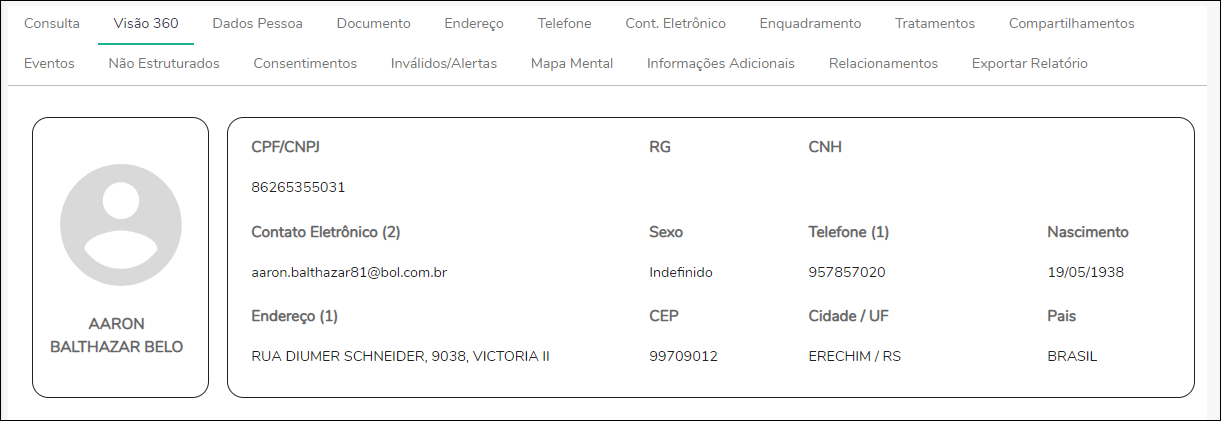
A aba destinada a apresentar uma visão geral dos dados da pessoa armazenados na base de dados, onde são exibidas as informações unificadas dos dados pessoais, documentos, endereço, telefone, contato eletrônico e uma visualização simplificada dos dados de enquadramento, consentimento, eventos e informações adicionais.
As informações exibidas sobre os temas: Contato eletrônico, Telefone e Endereço podem ser configuradas a partir das definições de Priorização de sistemas e Priorização de assuntos, localizadas dentro das configurações MDM.
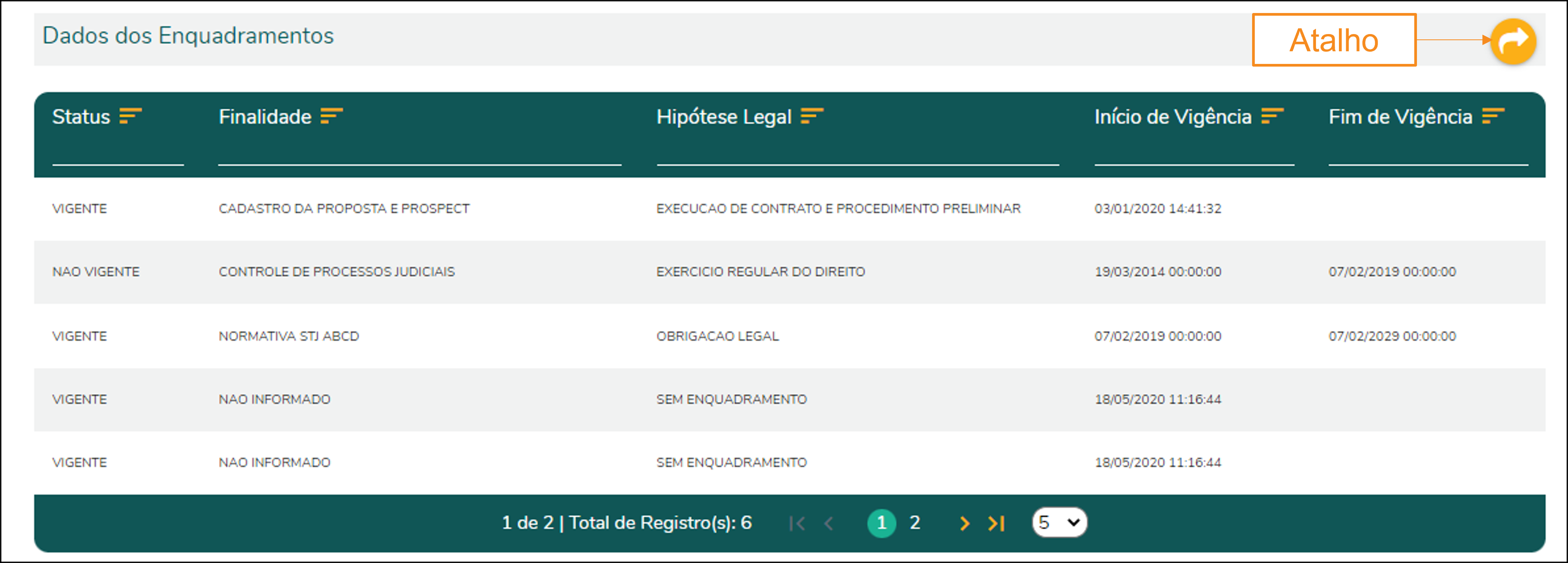
Dados dos enquadramentos
Exibe de modo simplificado as informações da aba “Enquadramento”, para informações detalhadas em relação aos dados de enquadramento, o usuário pode clicar diretamente na aba “Enquadramento” ou utilizar o botão de atalho indicado.
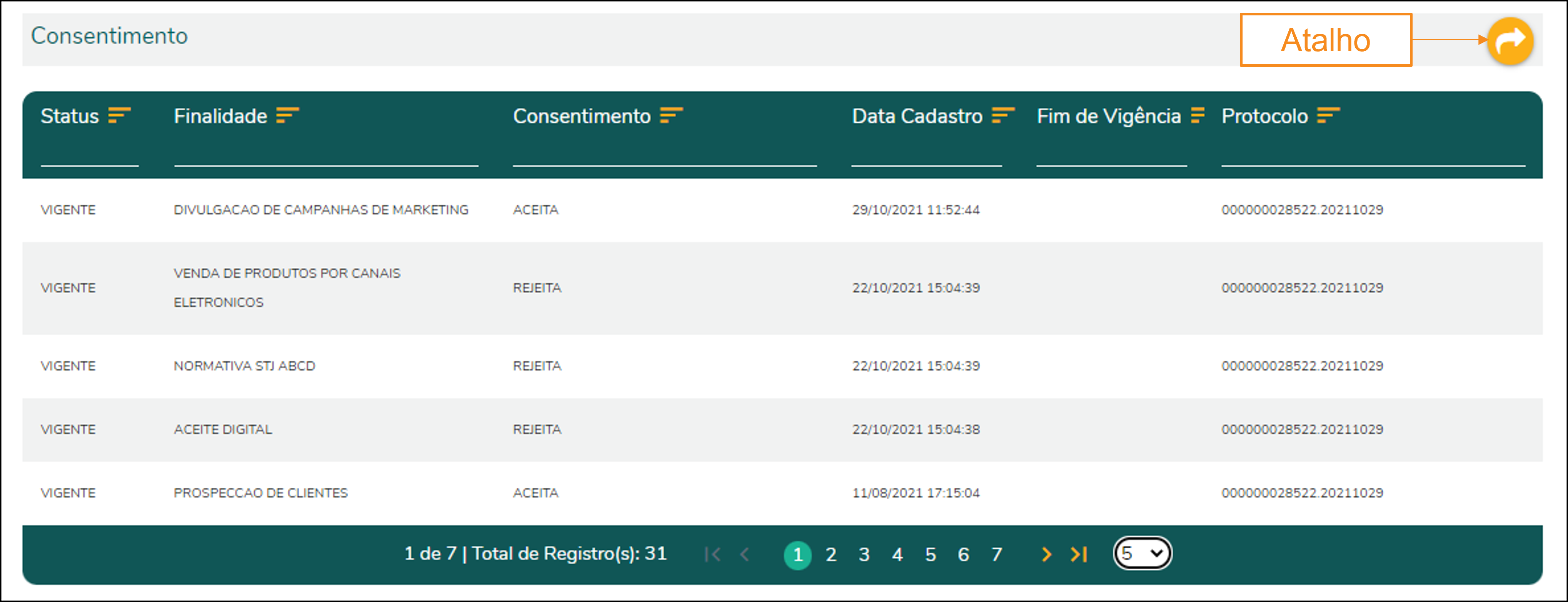
Consentimento
Apresenta de forma simplificada as informações da aba "Consentimento". Para detalhes adicionais em relação aos consentimentos da pessoa, o usuário pode clicar diretamente na aba "Consentimento" ou utilizar o botão de atalho indicado.
Eventos e informações adicionais
Ainda dentro da Visão 360 é possível visualizar de modo resumido as informações de Eventos e Informações adicionais da pessoa, para uma visão completa dessas informações o usuário pode clicar diretamente nas abas “Eventos” e “Informações adicionais” ou utilizar os botões de atalho indicados.

Dados Pessoa
Aba destinada a exibir as informações relacionadas às pessoas. Nela, os usuários podem acessar os dados pessoais de forma organizada, incluindo dados unificados, detalhes de origem e os dados que estão aguardando processamento.
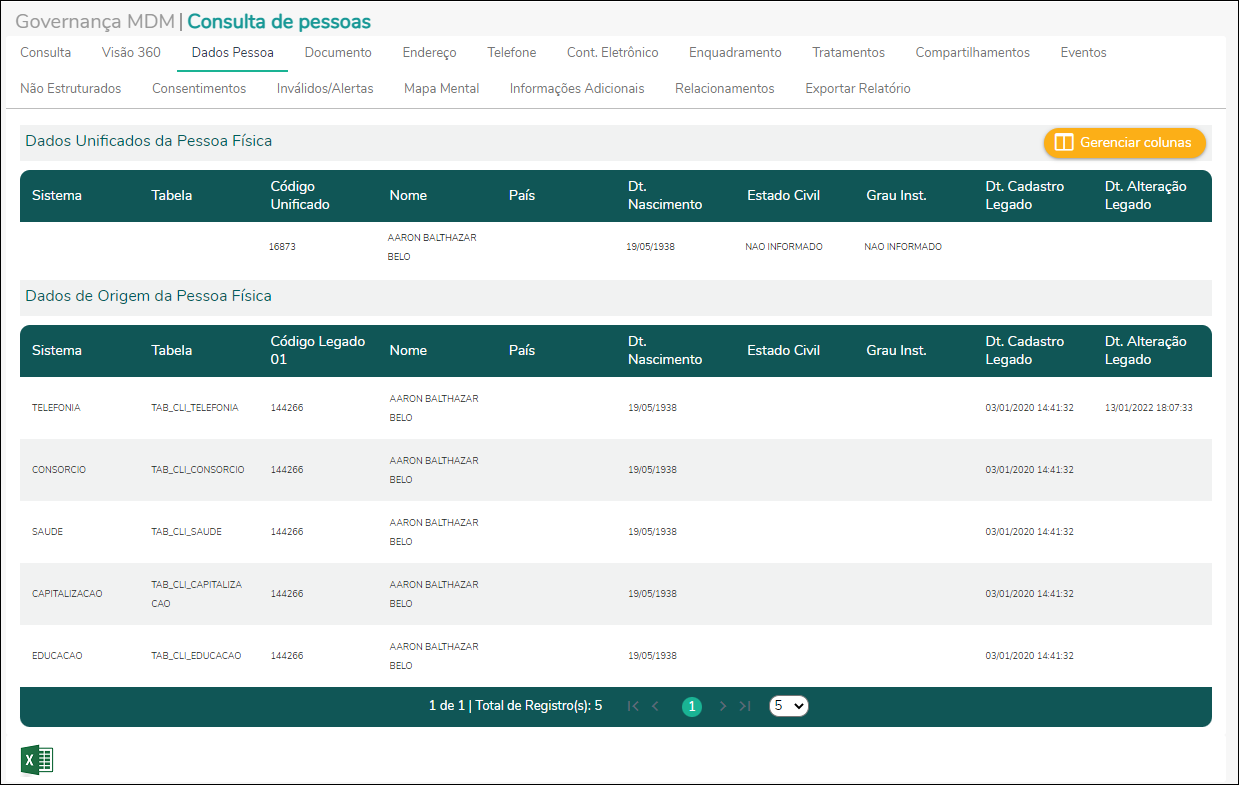
Dados unificados da pessoa física: Esta tabela exibe os dados das pessoas provenientes de diferentes sistemas dentro da organização, integrados ao nosso sistema de Gerenciamento de Dados Mestres (MDM). Os dados apresentados são uma combinação dos dados estruturados e não estruturados, originados de bancos de dados e sistemas integrados à base do MDM. Após passarem pelo processo de unificação pelo motor de enquadramento MDM, esses dados são exibidos de forma consolidada nesta tabela, facilitando a visualização e o gerenciamento das informações.
Dados de origem da pessoa física: Nesta tabela, são apresentadas as informações da pessoa, permitindo visualizar como está o cadastro em cada sistema que foi integrado ao MDM. Os dados são exibidos de forma separada por sistemas, fornecendo uma visão detalhada de cada conjunto de dados proveniente dos sistemas integrados.
Dados aguardando processamento: Esta tabela exibe as informações dos dados da pessoa que foram cadastradas ou editadas na base local "QM" e estão aguardando processamento pelo motor de enquadramento MDM. Os dados exibidos aqui são aqueles que ainda não foram incorporados à tabela de Dados de Origem, pois estão em processo de integração pelo MDM.
- Os dados exibidos na tabela podem ser alterados clicando no botão "Gerenciar Colunas".
- O usuário poderá exportá-los em formato de planilha clicando no ícone do Excel.
Documento
Aba destinada a exibir as informações relacionadas aos documentos das pessoas. Nela, os usuários podem acessar as informações dos documentos de forma organizada, incluindo as informações unificadas, detalhes de origem e documentos editados e cadastrados que estão com status "aguardando processamento".
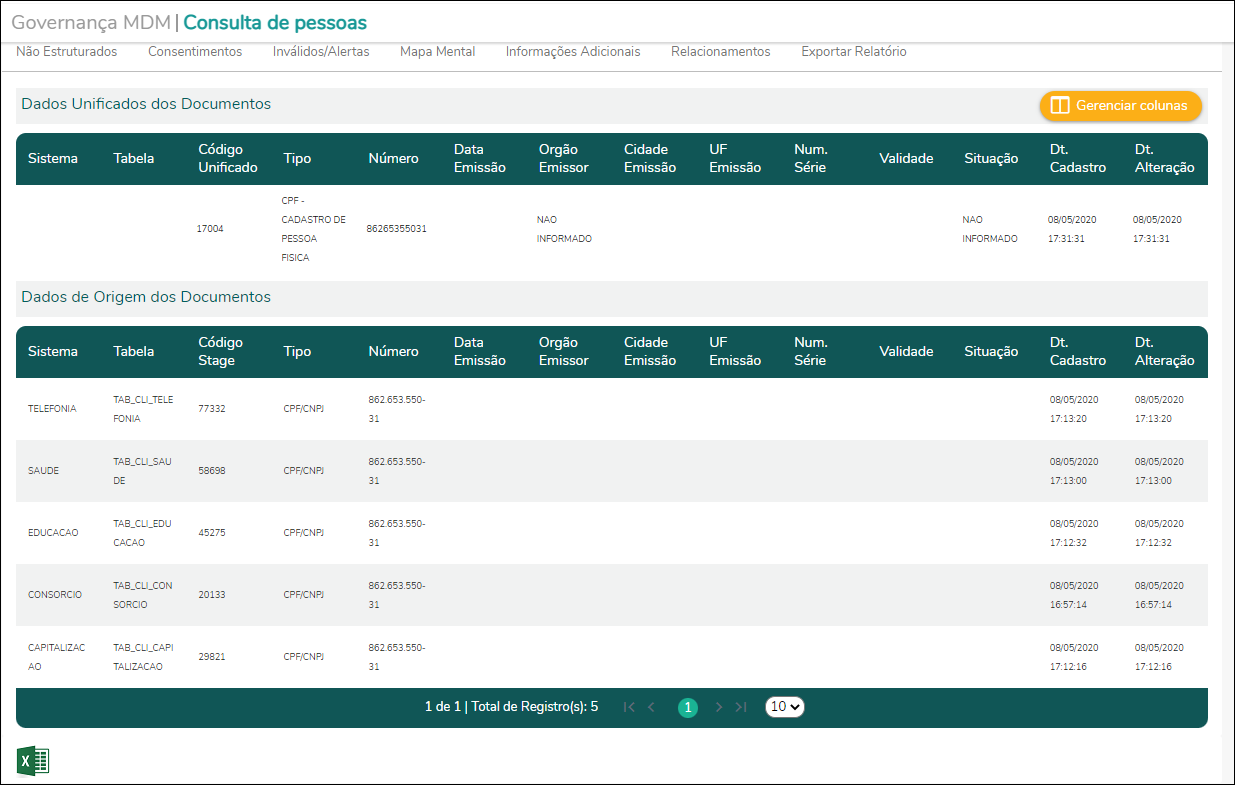
Dados unificados dos documentos: Apresenta de forma unificada as informações de documentos da pessoa cadastradas em diferentes sistemas da organização, sejam esses dados estruturados ou não estruturados. O ato de unificar os dados, que estão localizados em diversos sistemas, proporciona uma visão única dos documentos da pessoa.
Dados de origem dos documentos: Nesta tabela, são exibidas as informações dos documentos do titular de dados, permitindo visualizar de forma individualizada quais são os documentos e estão cadastrado em cada sistema que foi integrado ao MDM
Dados de origem dos documentos aguardando processamento: Nesta tabela, são exibidas as informações dos documentos da pessoa, permitindo visualizar de forma individualizada quais documentos estão cadastrados em cada sistema que foi integrado ao MDM.
- Os dados exibidos na tabela podem ser alterados clicando no botão "Gerenciar Colunas".
- O usuário poderá exportá-los em formato de planilha clicando no ícone do Excel.
Endereço
Responsável por exibir todos os endereços da pessoa pesquisada, cadastrados na base corporativa, assim como todos os sistemas da base em que ela possua cadastro. Nela, os usuários podem acessar as informações de endereço de forma organizada, incluindo as informações unificadas, detalhes de origem e endereços editados ou cadastrados que estão com status "aguardando processamento".
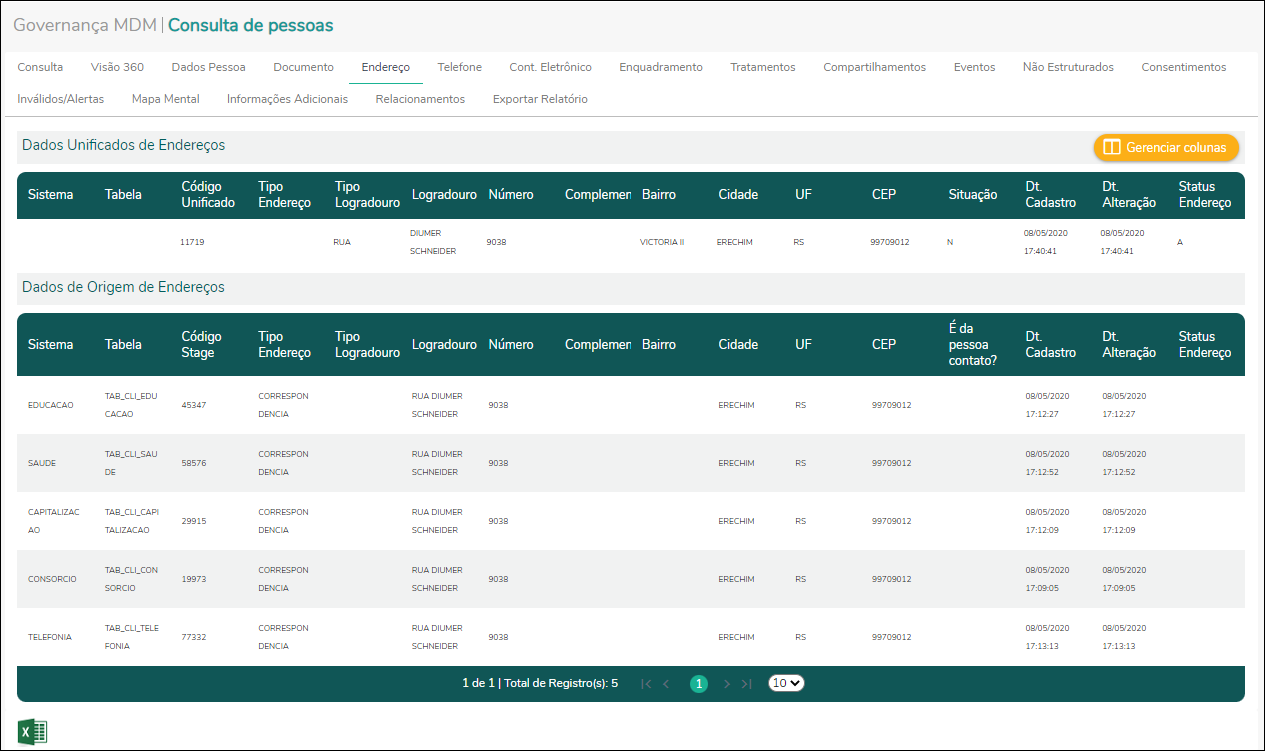
Dados unificados de endereços: Apresenta unificada as informações de endereço da pessoa cadastradas em diferentes sistemas da organização, sejam esses dados estruturados ou não estruturados. O ato de unificar os dados, que estão localizados em diversos sistemas, proporciona uma visão única dos endereços da pessoa.
Dados de origem de endereços: Nesta tabela, são exibidas as informações dos endereços da pessoa, permitindo visualizar de forma individualizada quais endereços estão cadastrados em cada sistema que foi integrado ao MDM.
Dados de origem de endereços aguardando processamento: Nesta tabela, Nesta tabela, são exibidas as informações dos endereços da pessoa que foram atualizadas ou cadastradas na base local (QM) e estão aguardando serem processadas pelo motor de enquadramento MDM. Os dados exibidos aqui são aqueles que ainda não foram incorporados à tabela de Dados de Origem, pois ainda serão processados pelo MDM.
- Os dados exibidos na tabela podem ser alterados clicando no botão "Gerenciar Colunas".
- O usuário poderá exportá-los em formato de planilha clicando no ícone do Excel.
Perfil
Responsável por exibir as informações de perfil da pessoa pesquisada, cadastradas na base corporativa, assim como todos os sistemas da base em que estão cadastradas. Nela, os usuários podem acessar as informações de perfil e categoria do perfil de forma organizada, incluindo as informações unificadas, detalhes de origem e dados de telefone editados ou cadastrados que estão com status “aguardando processamento”.
Dados unificados dos Perfis: Apresenta de forma unificada, as informações de perfis da pessoa cadastradas em diferentes sistemas da organização, sejam esses dados estruturados ou não estruturados. O ato de unificar os dados, que estão localizados em diversos sistemas, proporciona uma visão única dos perfis da pessoa.
Dados de origem dos Perfis: Nesta tabela, são exibidas as informações dos perfis da pessoa, permitindo visualizar de forma individualizada quais perfis estão cadastrados em cada sistema que foi integrado ao MDM.
Dados de origem dos perfis aguardando processamento: Nesta tabela, são exibidas as informações dos perfis da pessoa que foram atualizadas ou cadastradas na base local (QM) e estão aguardando serem processadas pelo motor de enquadramento MDM. Os dados exibidos aqui são os que ainda não foram incorporados à tabela de Dados de Origem, pois ainda serão processados pelo MDM.
- Os dados exibidos nas tabelas podem ser alterados clicando no botão gerenciar colunas
- O Usuário poderá exportar em formato de planilha clicando no ícone do excel.
Telefone
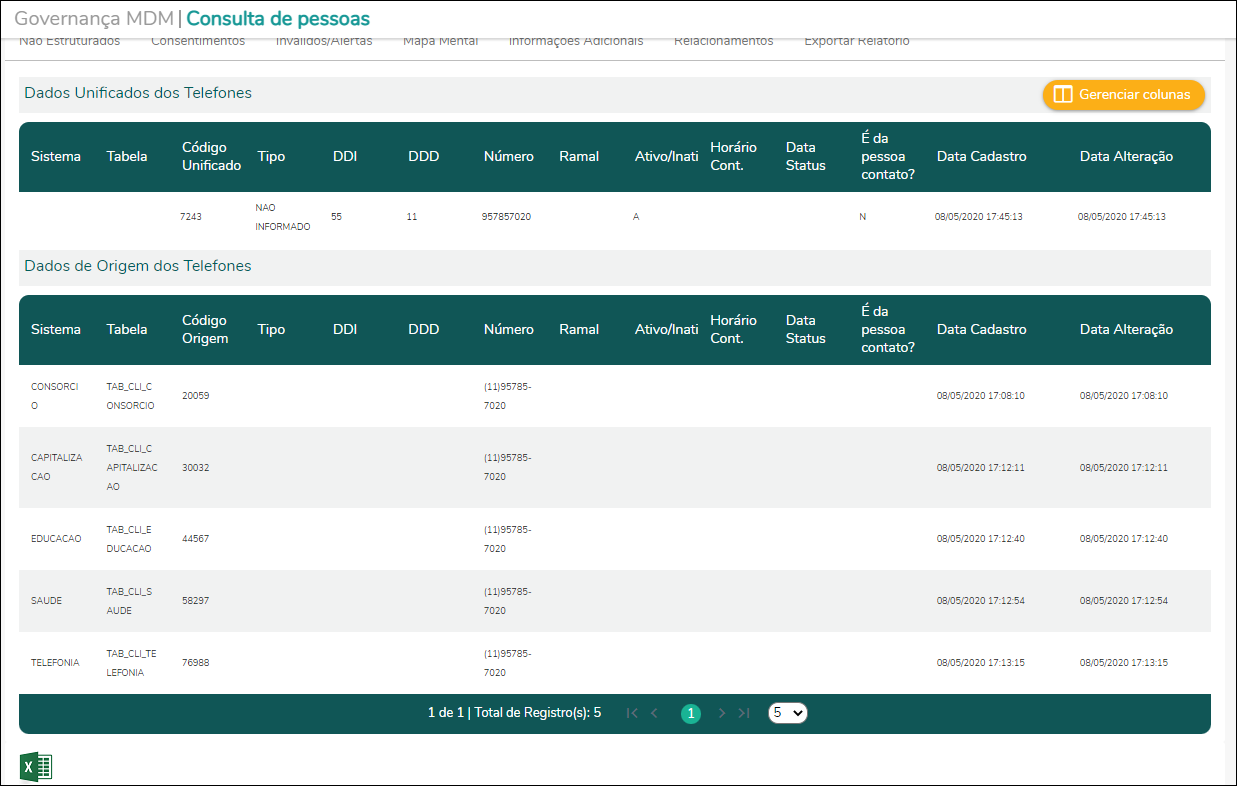
Responsável por exibir todos os números de telefone da pessoa pesquisada, cadastrados na base corporativa, assim como todos os sistemas da base em que estão cadastrados. Nela, os usuários podem acessar as informações de telefone de forma organizada, incluindo as informações unificadas, detalhes de origem e dados de telefone editados ou cadastrados que estão com status "aguardando processamento".
Dados unificados dos Telefones: Apresenta de forma unificada as informações de telefones da pessoa cadastradas em diferentes sistemas da organização, sejam esses dados estruturados ou não estruturados. O ato de unificar os dados, que estão localizados em diversos sistemas, proporciona uma visão única dos telefones da pessoa.
Dados de origem dos Telefones: Nesta tabela, são exibidas as informações dos telefones da pessoa, permitindo visualizar de forma individualizada quais telefones estão cadastrados em cada sistema que foi integrado ao MDM.
Dados de origem dos Telefones aguardando processamento: Nesta tabela, são exibidas as informações dos telefones da pessoa que foram atualizadas ou cadastradas na base local (QM) e estão aguardando serem processadas pelo motor de enquadramento MDM. Os dados exibidos aqui são os que ainda não foram incorporados à tabela de Dados de Origem, pois ainda serão processados pelo MDM.
- Os dados exibidos nas tabelas podem ser alterados clicando no botão gerenciar colunas
- O Usuário poderá exportar em formato de planilha clicando no ícone do excel.
Contato Eletrônico
Aba responsável por exibir as informações de contato eletrônico das pessoas. Nela, os usuários podem acessar essas informações de forma organizada, incluindo os dados unificados, detalhes de origem e os contatos eletrônicos editados ou cadastrados que estão com status "aguardando processamento".
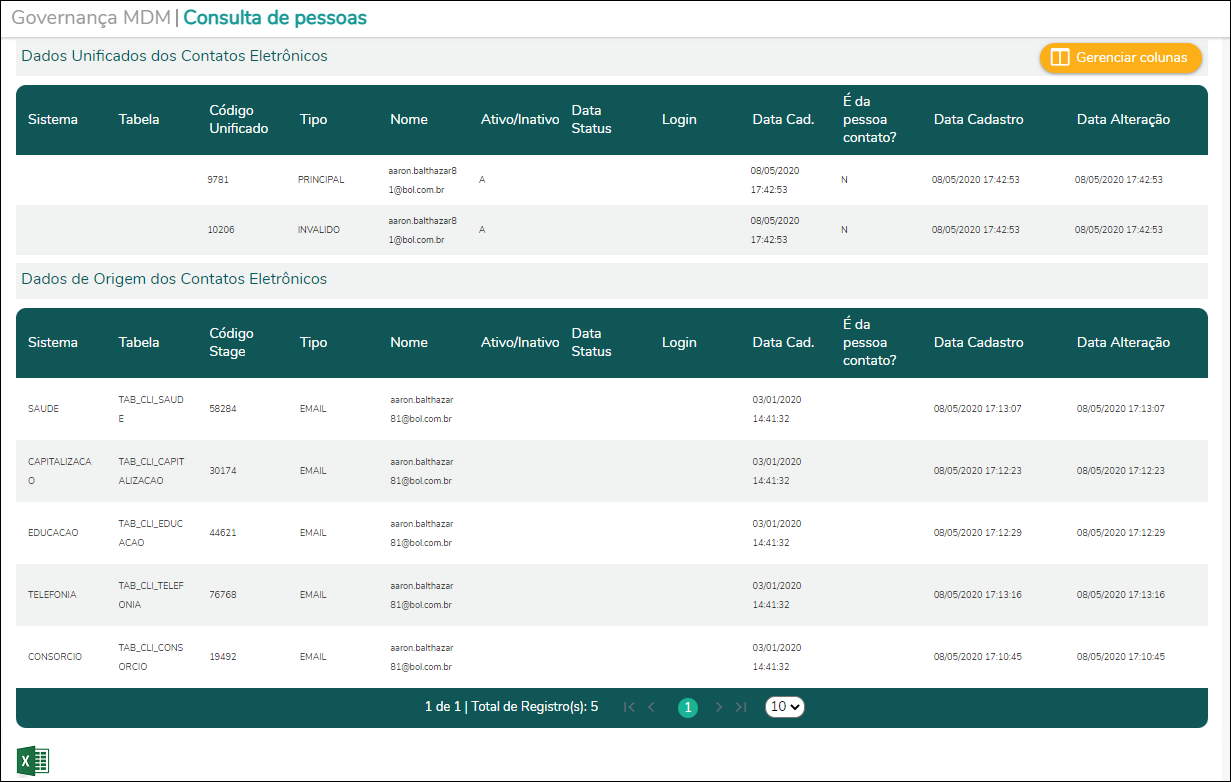
Dados unificados dos Contato eletrônico: de forma unificada as informações de contato eletrônico da pessoa cadastradas em diferentes sistemas da organização, sejam esses dados estruturados ou não estruturados. O ato de unificar os dados, que estão localizados em diversos sistemas, proporciona uma visão única dos contatos eletrônicos da pessoa.
Dados de origem dos Contato eletrônico: Nesta tabela, são exibidas as informações de contato eletrônico da pessoa, permitindo visualizar de forma individualizada quais contatos eletrônicos estão cadastrados em cada sistema que foi integrado ao MDM.
Dados de origem dos Contato eletrônico aguardando processamento: Nesta tabela, são exibidas as informações de contato eletrônico da pessoa que foram atualizadas ou cadastradas na base local (QM) e estão aguardando serem processadas pelo motor de enquadramento MDM. Os dados exibidos aqui são os que ainda não foram incorporados à tabela de Dados de Origem, pois ainda serão processados pelo MDM.
- Os dados exibidos nas tabela podem ser alterados clicando no botão gerenciar colunas
- O Usuário poderá exportar em formato de planilha clicando no ícone do excel.
Enquadramento
Responsável por mostrar informações detalhadas de todos os enquadramentos realizados com os dados da pessoa pesquisada, bem como as informações dos processos de tratamento de dados em que os dados da pessoa foram utilizados, incluindo departamento e setor da organização, hipótese legal, finalidade, período de vigência do tratamento e status do enquadramento.
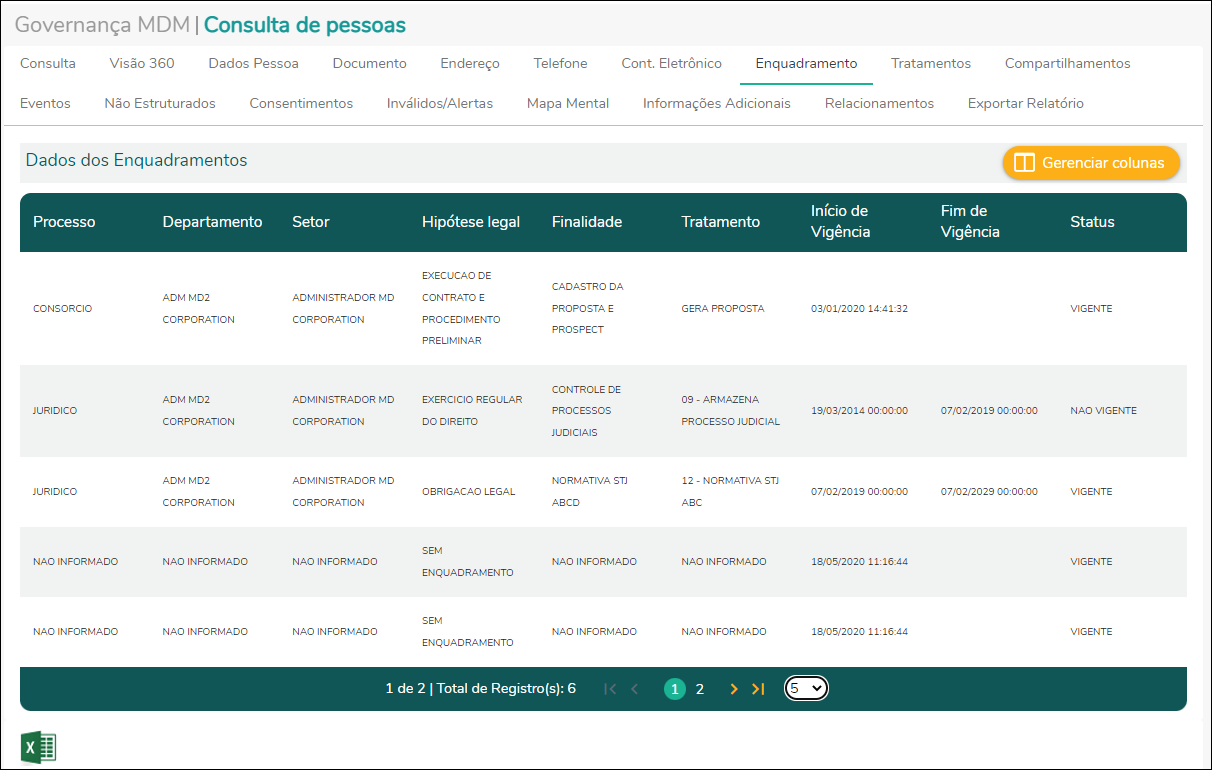
- As informações exibidas em podem ser alteradas através do botão gerenciar colunas.
- É possível exportar essas informações no formato de planilha, sendo necessário somente clicar no ícone do Excel.
Tratamentos
Responsável por mostrar informações de todos os tratamentos de dados que foram realizados com os dados da pessoa pesquisada, incluindo o processo, departamento e setor da organização, a hipótese legal, a finalidade do tratamento, se possui transferência internacional e se possui decisão automatizada.
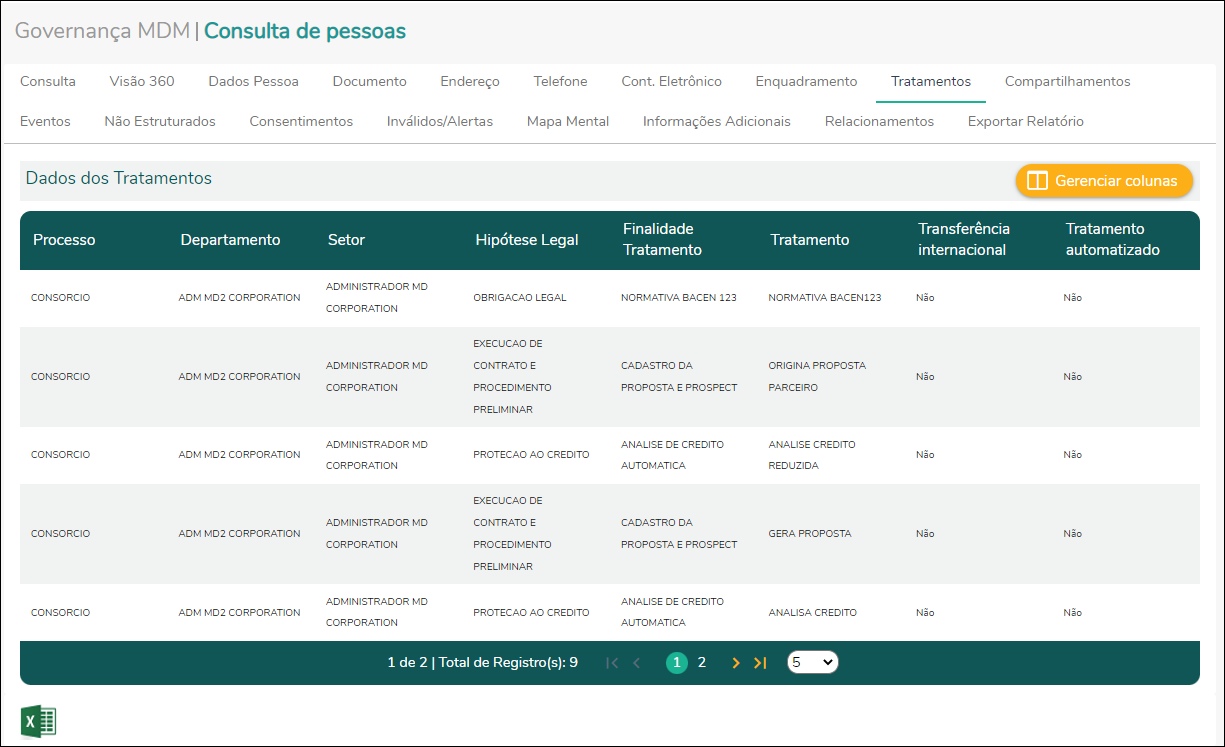
- As informações exibidas em podem ser alteradas através do botão gerenciar colunas
- É possível exportar essas informações no formato de planilha, ao clicar no ícone do Excel.
Compartilhamentos
A aba é responsável por exibir todos os dados que foram compartilhados a partir dos tratamentos de dados com os dados da pessoa cadastrados nos sistemas da organização.
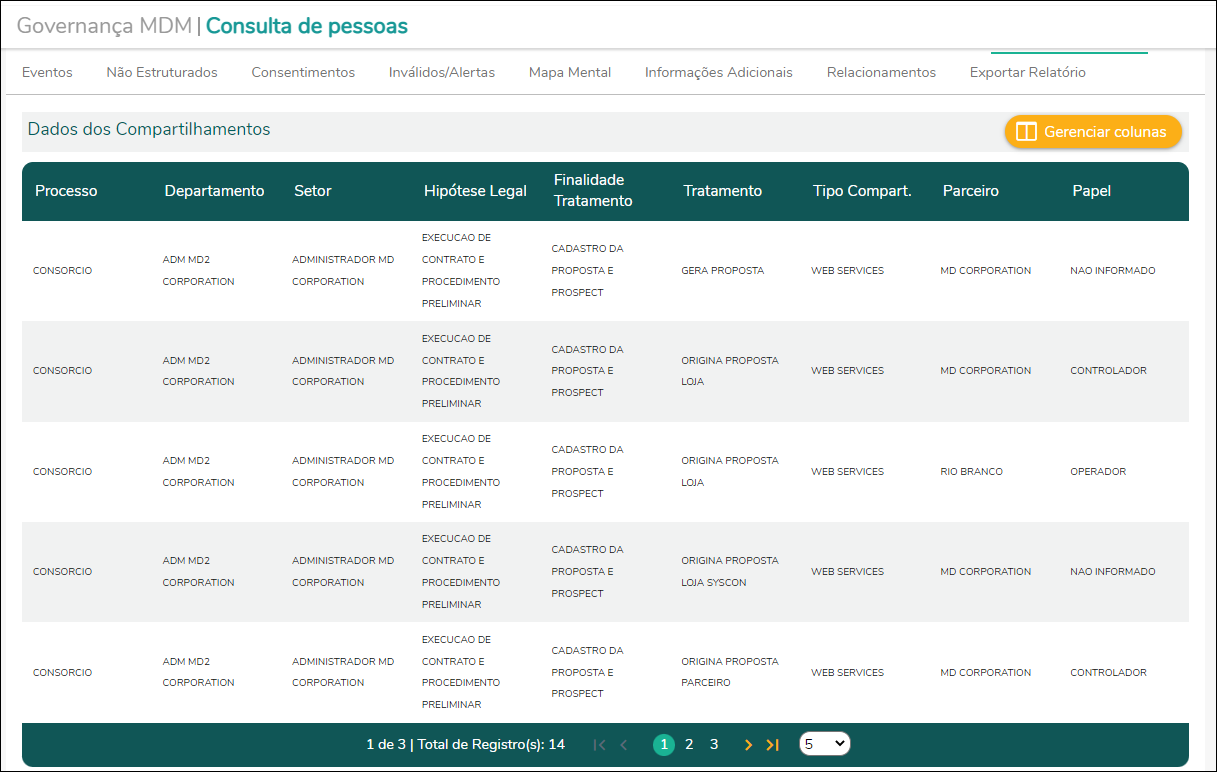
Dados dos Compartilhamentos: Responsável por exibir as informações dos processos de tratamento de dados nos quais ocorreu o compartilhamento dos dados da pessoa pesquisada, incluindo o tipo de compartilhamento e as informações de nome e papel do parceiro no compartilhamento de dados.
Log dos Compartilhamentos: Responsável por exibir as informações detalhadas dos compartilhamentos de dados da pessoa, onde são exibidas as informações de origem e destino dos dados, os dados compartilhados, data de compartilhamento e nome do responsável.
- As informações exibidas em podem ser alteradas através do botão gerenciar colunas.
- É possível exportar essas informações no formato de planilha, ao clicar no ícone do Excel.
Eventos
Responsável por mostrar mostrar informações detalhadas de todos os eventos que foram realizados com os dados doda titularpessoa pesquisado.pesquisada. O usuário terá a possibilidade de exportar para excel essas informações,es sendopara necessárioo clicarExcel clicando apenas no ícone docorrespondente. excelAlém edisso, poderá também gerenciar as informações que deseja visualizar clicando em "Gerenciar Colunas".
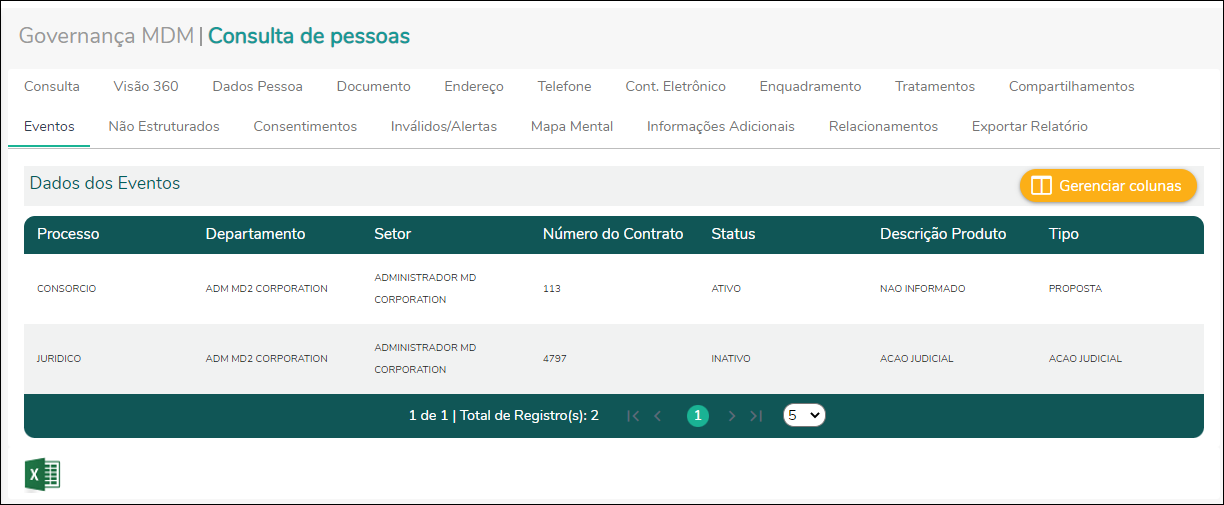
- As informações exibidas em podem ser alteradas através do botão gerenciar
colunascolunas. - É possível exportar essas informações no formato de planilha, ao clicar no ícone do Excel.
Não Estruturados
Responsável por exibir informações detalhadas dos dados não estruturados doda titular,pessoa, com o intuito de verificar onde os dados estão armazenados e quais dados estão armazenados.presentes. Essa busca é realizada com o auxílio de ferramentas adicionais,adicionais especificasespecíficas para pesquisa de dados não estruturados.
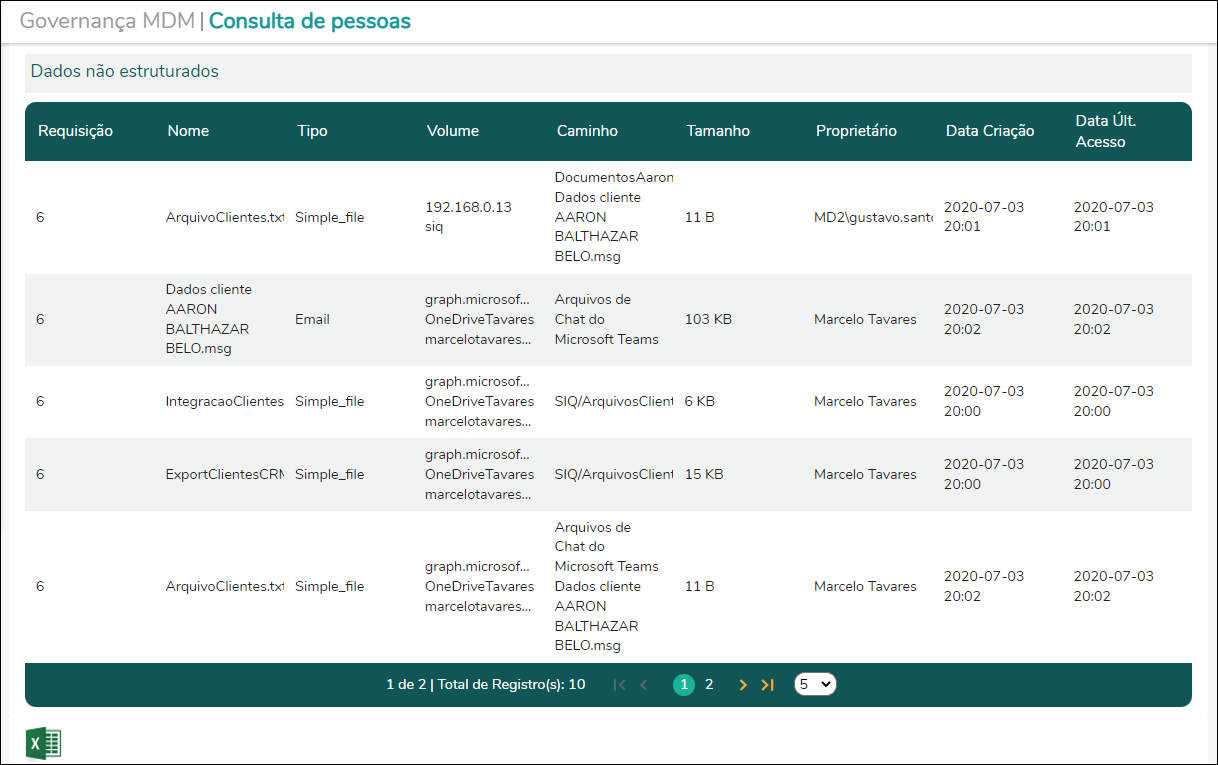
Caso o usuário deseje efetuar novas requisições para obter as informações mais atualizadas, deverá clicar em "Fazer Requisição". O sistema irá pesquisar a trará a informação mais atualizada.
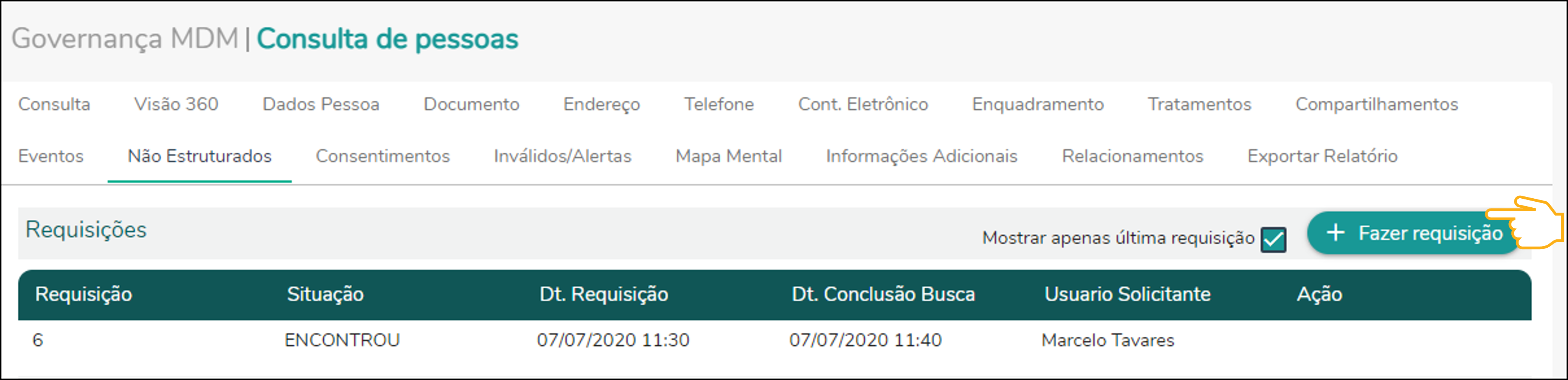
Mostrar apenas última requisição: Ao ativar esse checkbox ele exibira apenas a última solicitação, caso desativado trará todo os histórico de requisição.
O usuário deverá observar a colunas de situação, ela possui duas situações, sendo eles:
- Novo: Quando o usuário efetua a nova requisição
- Encontrou: Após efetuar a verificação em todos os ambientes, trará a situação mais atualizada.
O usuário poderá efetuar a exclusão da requisição solicitada enquanto a requisição estiver com a situação de "Nova", nesse momento será exibido o botão de "excluir", logo após será exibido uma mensagem de confirmação e a ultima requisição efetuada.

Consentimento
Responsável por mostrar informações detalhadas com relação ao consentimento fornecido pelopela titularpessoa pesquisado,pesquisada para a realização de tratamento com seus dados pessoais.
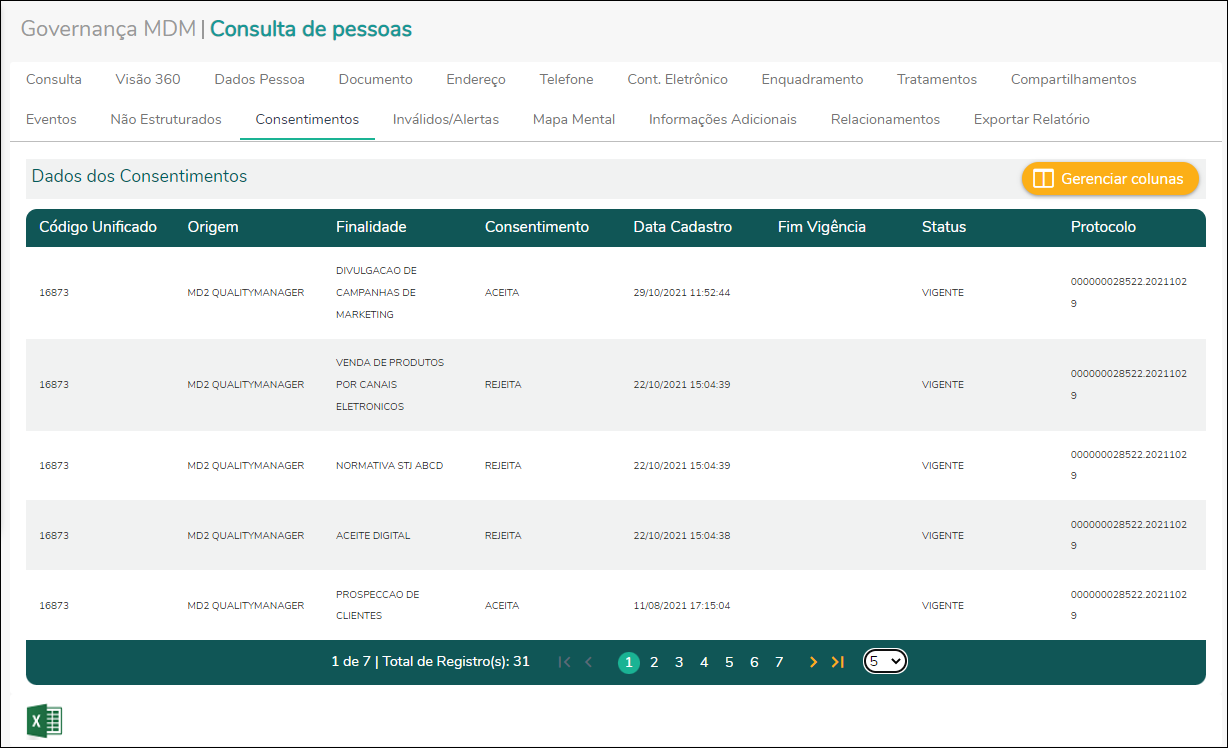
- As informações exibidas em podem ser alteradas através do botão gerenciar
colunascolunas. - É possível exportar essas informações no formato de planilha, ao clicar no ícone do Excel.
É possivel fazer o gerenciamento dos dad
Inválidos/Alertas
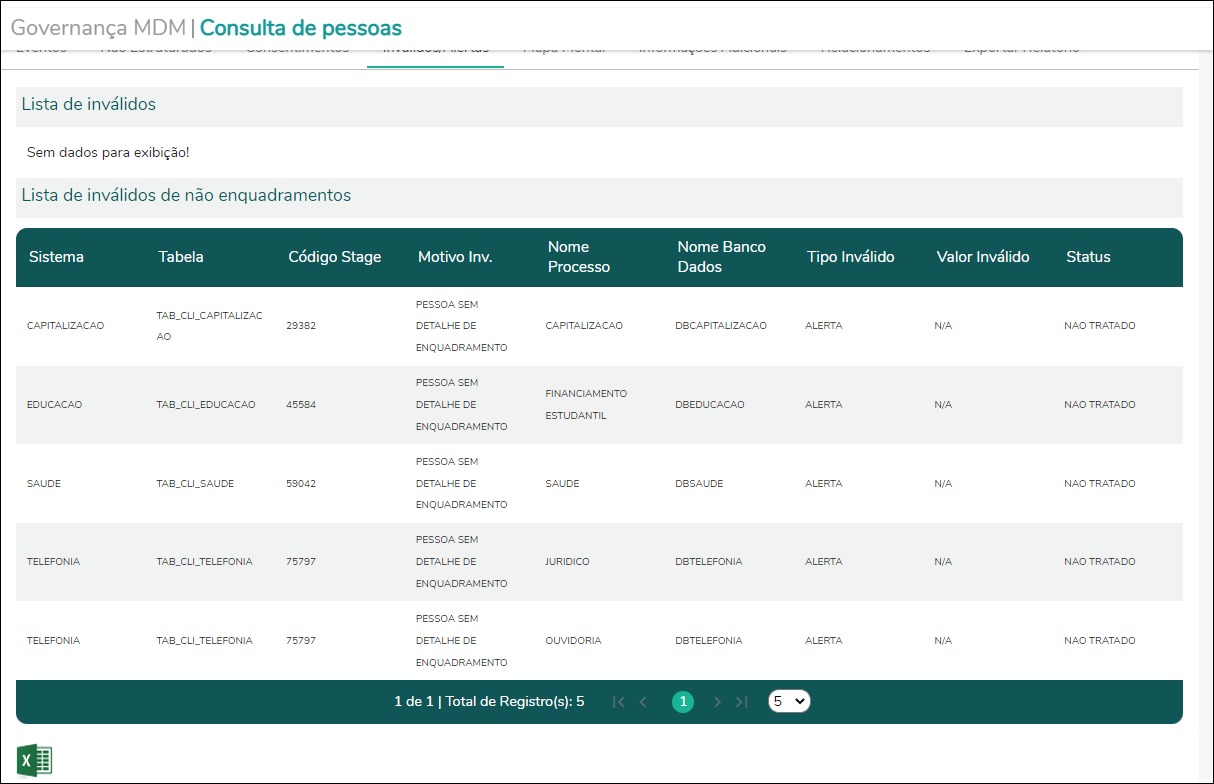
Responsável por mostrar informações das invalidações dos dados doda titularpessoa pesquisado,pesquisada, onseonde são exibidosexibidas as informações de sistema, processo, banco de dados, motivo da invalidação, tipo de inválido elido, valor invalidado e Statusstatus.
O
- É
Usuáriopossívelpodeexportarfazeressasoinformaçõesgerenciamentono formato de planilha, ao clicar no ícone do Excel.
Mapa mental
Responsável por mostrar uma visão geral dos sistemas queaos oquais titulara pessoa está interligado. interligada.
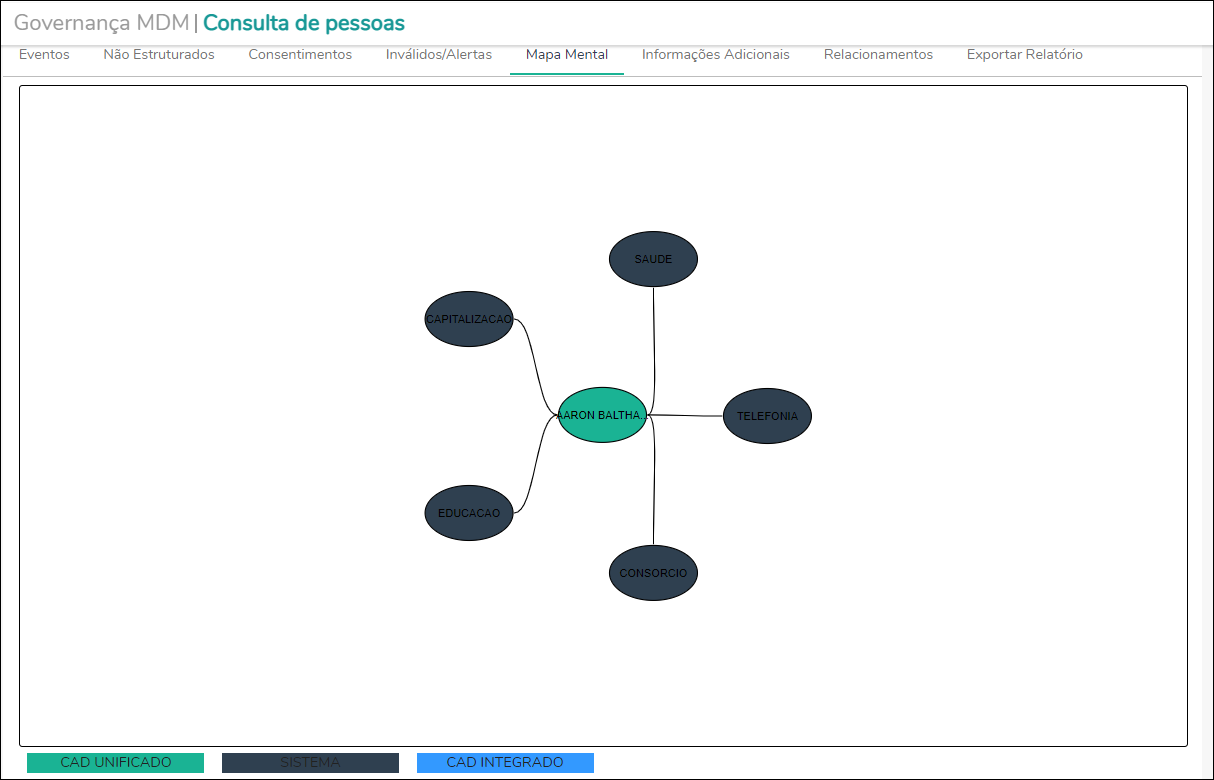
CAD Unificado: Apresenta sistemas onde os dados unificados do titular estão contidos.
Sistema: Apresenta os sistemas onde os dados dounificados titularda pessoa estão contidos.
CAD Integrados: Apresenta os sistemas onde os dados integradosunificados doda titularpessoa estão contidos.
Informações adicionais
Responsável por mostrar informações diversas comrelacionadas relaçãoà aopessoa titular pesquisado.pesquisada. Os dados cadastrados em diversos sistemas da empresa, como dados financeiros, de saúde e telefonia, são unificados e apresentados em uma sóúnica tela.

Relacionamento
AbaA aba é responsável por exibir as informações relacionadas aos relacionamentos dosdas titulares de dados.pessoas. Nela, os usuários podem acessar asessas informações de relacionamentos de forma organizada, incluindo asos informaçõesdados unificadas,unificados, detalhes de origensorigem e relacionamentos editadoeditados eou cadastrados que estão com status “"aguardando processamento”processamento".
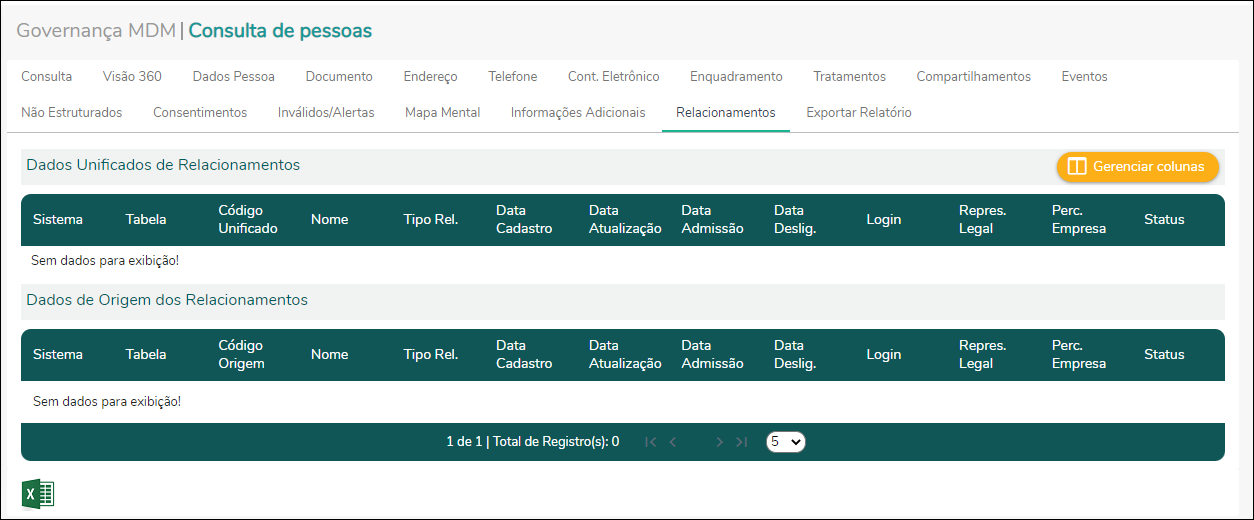
Dados Unificados dos relacionamentos: Apresenta de forma unificada,unificada as informações de relacionamentos doda titularpessoa cadastradas em diferentes sistemas da organização, sejam esses dados estruturados ou não estruturados. O ato de unificar os dadosdados, que estão localizados em diversos sistemassistemas, proporciona uma visão única dos relacionamentos doda titular. pessoa.
Dados de origem dos relacionamentos: Nesta tabela, são exibidas as informações dos relacionamentos doda titular de dados,pessoa, permitindo visualizar de forma individualizada quais são os relacionamentos e estão cadastradocadastrados em cada sistema que foi integrado ao MDMMDM.
Dados de origem dos relacionamentos aguardando processamento: Apresenta as informações do titular de dados cadastradas diretamente no Quality Manager, masporém, que ainda não foram processadosprocessadas pelo MDMMDM.
Informações bancárias
AbaA aba é responsável por exibir as informações relacionadas asàs informações bancárias dosdas titulares de dados.pessoas. Nela, os usuários podem acessar asessas informações de informações bancárias de forma organizada, incluindo asos informaçõesdados unificadas,unificados, detalhes de origensorigem e informações bancárias editadoeditadas eou cadastradoscadastradas que estão com status “"aguardando processamento”processamento".
Dados Unificados das informações bancárias: Apresenta de forma unificada,unificada as informações de informações bancárias doda titularpessoa cadastradas em diferentes sistemas da organização, sejam esses dados estruturados ou não estruturados. O ato de unificar os dadosdados, que estão localizados em diversos sistemassistemas, proporciona uma visão única das informações bancárias doda titular. pessoa.
Dados de origem das informações bancárias: Nesta tabela, são exibidas as informações das informações bancárias doda titular de dados,pessoa, permitindo visualizar de forma individualizada quais são as informações bancárias e estão cadastradas em cada sistema que foi integrado ao MDMMDM.
Dados de origem das informações bancárias aguardando processamento: Apresenta as informações do titular de dados cadastradas diretamente no Quality Manager, mas que ainda não foram processadosprocessadas pelo MDMMDM.
Exportar relatório
Responsável por gerar um relatório de consulta simples ou consulta completa, contendo os dados de melhor qualidade doda titular que estãopessoa registrados na base de dados da empresa, de forma unificada.
O usuário terá a possibilidade de exportaexportar o documento em wordformato Word e efetuar edições no documento caso deseje.
O numero do protocolo será exibido no relatório somente quando o status da ocorrência for "Em andamento".
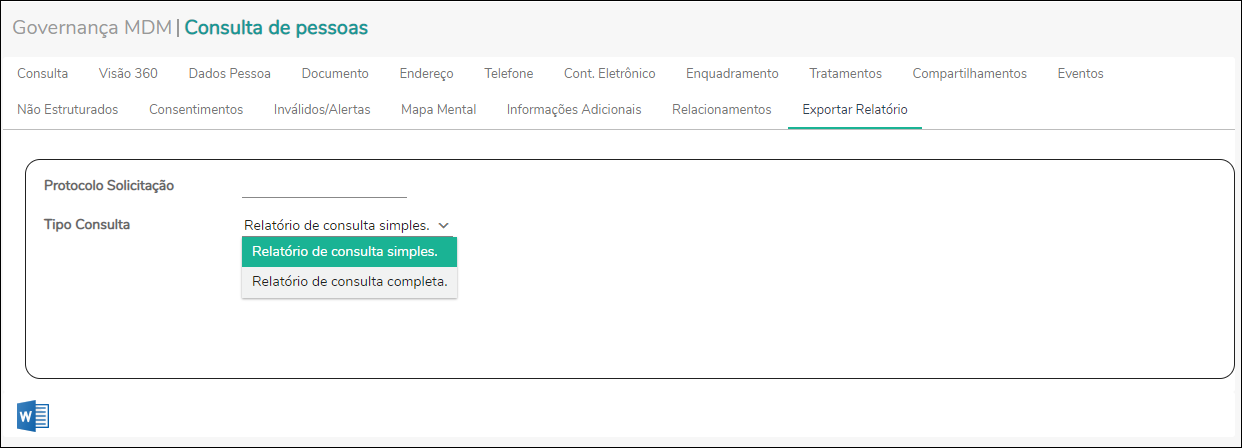
Protocolo Solicitação: Protocolo gerado a partir da abertura de solicitação pelopela pessoa titular dos dados no portal do titularpróprio ou pelodurante o tratamento de ocorrências.
Tipo Consulta: O usuário poderá escolher o tipo de relatório de consulta que deseja, sendo ele o relatório de consulta simples dos dados registrados, ou o relatório de consulta completa.
Cadastrar TitularPessoas
Para realizarefetuar um novo cadastro de umuma titularpessoa deno dados,MD2 deve-seQuality Manager, é necessário clicar no botão cadastrarde cadastro.

Ao clicar no botão cadastrar o usuário será direcionado a tela de cadastro de pessoa na aba Dados Pessoa

Aba dados pessoa: podem ser preenchidas as seguintes informações:
Pessoa Física: Nome (Campo obrigatório), Nome abreviado, Tratamento, País, Data de nascimento, Estado civil, Grau de instrução, Sexo, UF naturalidade, Quantidade de filhos, Data de óbito, Pessoa com necessidade especial, Ocupação, Departamento, Nome do Pai, Nome da Mãe, Pessoa exposta politicamente,
Pessoa Jurídica: Razão Social (Campo obrigatório) , Nome fantasia, Natureza Jurídica, CNAE, Data de Fundação, País, Pessoa exposta politicamente
Cadastro mínimo: Para criar um cadastro mínimo é necessário preencher as informações obrigatórias sendo elas: Nome e CPF (Aba documentos) para Pessoas Físicas e Razão social e CNPJ (Aba documentos) para Pessoas Jurídicas.
Aba Documentos: Obrigatório preencher o campo CPF para pessoa física ou CNPJ para pessoa jurídica e a possibilidade de mapear informações adicionais do documento como: Data de emissão: Cidade de emissão, UF Emissor, Situação,

Adicionar documentos:documentos: Ao clicar no botão adicionar"Adicionar documentosdocumentos", é possível adicionarincluir outros documentos para complementar o cadastro doda titular,pessoa, como suas informações básicas e complementaresadicionais.

Aba Endereço: Para cadastrar um endereço deve-se clicar no botão Adicionar endereço

Ao clicar no botão endereço, irá surgir os campos de preenchimento dos dados do endereço do titular sendo eles: Tipo endereço, Tipo Logradouro, Logradouro, Número, Bairro, Cidade, UF, CEP, Complemento e status do endereço. É possível adicionar diferentes tipos de endereço

Aba Perfil: Para adicionar um perfil associado aoa titular de dados,pessoa, deve-se clicar no botão adicionar"Adicionar perfilperfil".

Ao clicar no botão adicionar perfil, o usuário deve preencher as informações Nome do perfil e Categoria do perfil. É possível adicionar diferentes combinações de tipo de perfil e categoria

Aba Telefone: Para adicionar um telefone associado ao titular de dados,telefone, deve-se clicar no botão adicionar"Adicionar telefonetelefone".

Ao clicar no botão adicionar Telefone, o usuário deve preencher as informações Tipo Telefone, para números tipo o usuário poderá preencher os campos: DDI, DDD, Telefone, Ramal, Status do telefone, É o telefone do contato e Horário para contato. Para números do tipo DDG (0800) poderá preencher os campos: Número, Ramal, Status do telefone, É o telefone do contato e Horário para contato
É possível adicionar diferentes tipos de telefonecontato.
Aba Contato eletrônico: Para adicionar um contato eletrônico associado ao titular de dados,nico, deve-se clicar no botão adicionar contato"Contato eletrôniconico".

Ao clicar no botão adicionar contato eletrônico, o usuário deve preencher as informações Tipo Contato eletrônico e poderá adicionar as informações de contato eletrônico, Status do contato eletrônico e É o contato eletrônico do contato É possível adicionar diferentes tipos de contato eletrônico.
Aba Informações bancárias Para adicionar uma informação bancária associada ao titular de dados,ria, deve-se clicar no botão adicionar conta"Conta bancáriaria".

Ao clicar no botão adicionar contato eletrônico, o usuário deve preencher as informações Banco, Agência, Dígito agência, Conta, Dígito da conta Tipo da conta e Status da conta bancária. É possível adicionar diferentes tipos de contas bancárias associadas ao titular dos dados.rias.
Aba Relacionamentos Para adicionar uma informação de relacionamento ao titular de dados,relacionamento, deve-se clicar no botão adicionar"Adicionar relacionamentorelacionamento".

Ao clicar no botão adicionar relacionamento o usuário deverá preencher as informações Tipo de relacionamento, Local da Pesquisa, Nome ou Documento
É possível adicionar diferentes tipos de contas bancárias associadas ao titular dos dados.
Observação: Para cadastro de um novo relacionamento a pessoa que será associada deverá possuir um cadastro existente na Base de processamento (MD2 Quality Manager) ou em algum sistema integrado ao MDM (Base MDM)
Ao realizar um novo cadastro o Status da Pessoa estará como Novo e não possibilitará a exibição da Visão 360, que só estará disponível após a execução do Job de Unificação do dos dados pelo MDM, sendo permitido somente a edição e exclusão dos dados. 
Editar um cadastro de Pessoa
Para realizareditar a edição de um cadastro de Pessoasuma pessoa, o usuário deverádeve primeiro pesquisar pelopela titularpessoa dosdesejada dadose, queem deseja realizar a edição dos dados cadastrais eseguida, clicar no botão editarde edição localizado na coluna aç"Ações.es". É necessárioimportante identificar qual a situação em que o cadastro doda titularpessoa encontra-se,se encontra para definir qualdeterminar o fluxo deve-se seguir. Tem-se a ser seguido. Existem duas situaçãoões “possíveis: "Unificado (QM)”" ou “Unificado”"Unificado", e são descritas a seguir.
Editar cadastro Pessoa situação Unificado (QM)
Para editar o cadastro de um titular de dadosindivíduo com a situação UNIFICADO (QM), deve-sebasta clicar no botão editarde edição do titularindivíduo pesquisado.


Caso o usuário já esteja visualizando os dados do titular a edição é permitida a partir do botão editar pessoa localizado na Aba Visão 360 ou no botão Editar dados localizado ao lado do botão gerenciar colunas nas Abas Dados Pessoa, Documento, Endereço, Perfil, Telefone, Contato eletrônico, Informações bancárias e Relacionamento Relacionamento.


Editar cadastro Pessoa situação Unificado
Para editar o cadastro de umuma titular de dadospessoa com situação UNIFICADO, deve-sebasta clicar no botão editarde doedição titularda pesquisado.pessoa pesquisada.

Caso o registro pesquisado estejaestiver apenas comna situação “UNIFICADO”"UNIFICADO", eleisso significa que ainda não foi gerado como origem dentro do Quality Manager. Deve-Nesse caso, deve-se editar o registro e clicar em salvar. AguardarÉ necessário aguardar o processamento da carga para que a situação seja atualizada para “"UNIFICADO (QM)”". eSomente após essa atualização é que o fluxo de edição possapoderá prosseguir como no “"UNIFICADO (QM)”".
Consultar dados atualizados
Para consultar os dados atualizados clique no botão visualizar, Navegue até a aba em que a informação foi atualizada/cadastrada no item acima. O registro será exibido em Aguardando Processamento.
Após isso é necessário aguardar o processamento do fluxo de carga para que o registro seja cadastrado na base MDM.

Deletar um cadastro de Pessoa
Para realizar a deleçãexclusão geralcompleta de um cadastro de Pessoas,pessoas, o usuário deverádeve primeiro pesquisar pelopela titularpessoa doscujos dados que deseja excluir ee, em seguida, clicar no botão remover"Remover" na coluna de ações.

Após isso, o usuário deverá atribuirfornecer uma justificativa para a exclusão dos dados doda titular pessoa.

Após a confirmação com justificativajustificativa, o cadastro será excluído de forma lógica, ou seja, os dados atualizados e cadastrados no Quality Manager serão deletadosremovidos. e apóApós o processamento do fluxo de carga do MDM, eleo cadastro não será mais exibido dentro do Quality Manager, masporém, os dados continuarão existentesexistindo nos sistemas e banco de dados da organização.