
Atualização ELK em CentOS/Red Hat
Atualização ElasticSearch
1. Efetuar login no servidor com um cliente SSH.
2. Para confirmar qual versão do ElasticSearch você possui instalada atualmente, execute o comando abaixo e em seguida verifique o campo de “number”:
$ curl -X GET "localhost:9200?pretty"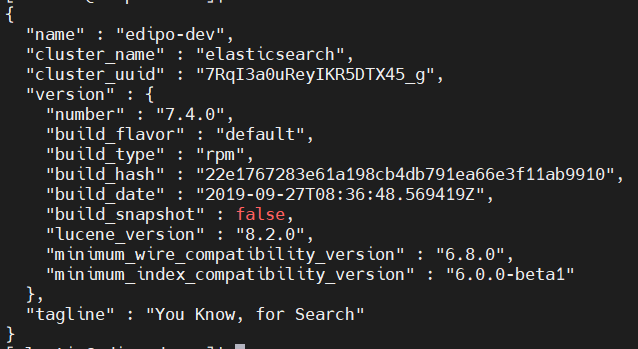
3. Pare os serviços do ElasticSearch:
$ sudo systemctl stop elasticsearch.service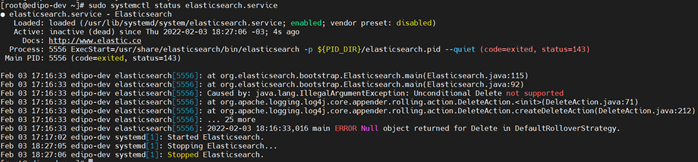
4. Liste as versões disponíveis da aplicação:
$ yum –showduplicates list elasticsearch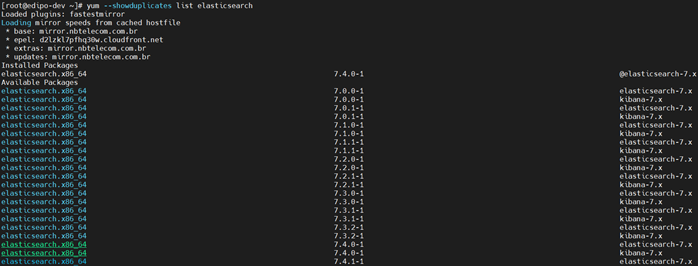
5. Selecionando a versão 7.10.0 do ElasticSearch:
$ sudo yum install elasticsearch-7.10.0-1.x86_64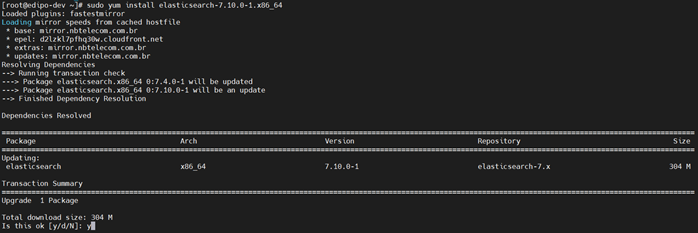
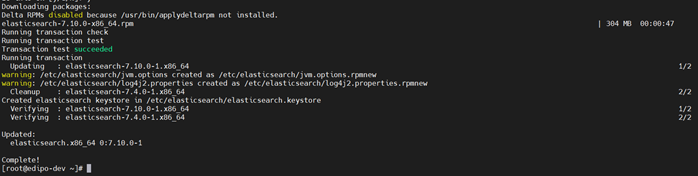
6. Após a atualização concluir, inicie os serviços do ElasticSearch:
$ sudo systemctl start elasticsearch.service7. Execute o status do ElasticSearch para verificar se a aplicação foi iniciada com sucesso:
$ sudo systemctl status elasticsearch.service8. Se caso ao verificar o status da aplicação você se deparar com a mensagem de erro abaixo:
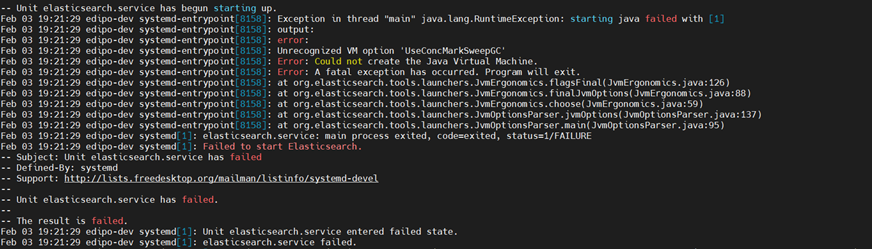
9. Acesse o arquivo “jvm.options”:
$ vim /etc/elasticsearch/jvm.options10. Substitua:
-XX:+UseConcMarkSweepGC
-XX:CMSInitiatingOccupancyFraction=75
-XX:+UseCMSInitiatingOccupancyOnly
Por:
8-13:-XX:+UseConcMarkSweepGC
8-13:-XX:CMSInitiatingOccupancyFraction=75
8-13:-XX:+UseCMSInitiatingOccupancyOnly
11. Recarregue os serviços:
$ sudo systemctl daemon-reload12. Tente iniciar novamente os serviços do ElasticSearch:
$ sudo systemctl start elasticsearch.service13. Verifique se a aplicação foi iniciada com sucesso:
$ sudo systemctl status elasticsearch.serve
14. Para conferir a versão do ElasticSearch, execute:
$ curl -X GET "localhost:9200?pretty"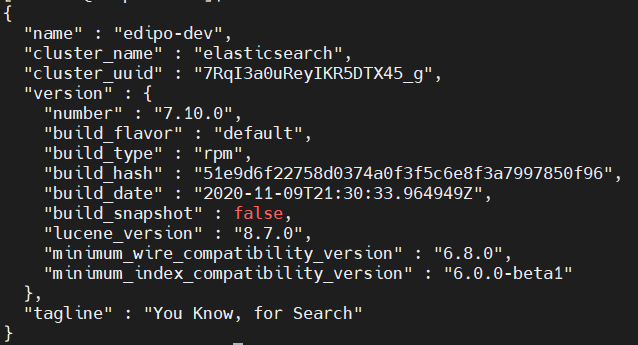
Atualização Kibana
1. Pare os serviços do Kibana:
$ sudo systemctl stop kibana.service2. Confirme se os serviços foram parados:
$ sudo systemctl status kibana.service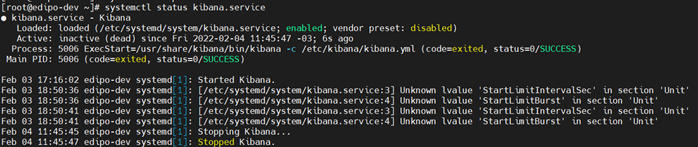
3. Liste as versões disponíveis da aplicação:
$ yum --showduplicates list kibana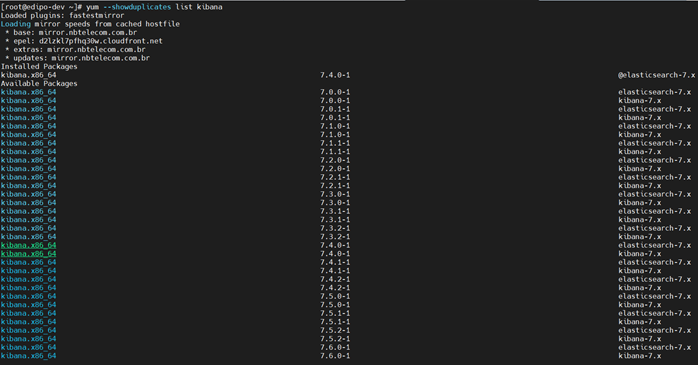
4. Selecionando a versão 7.10.0 do Kibana:
$ sudo yum install kibana-7.10.0-1.x86_64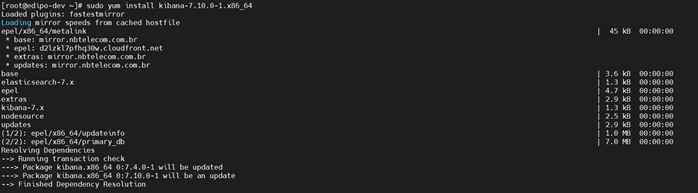
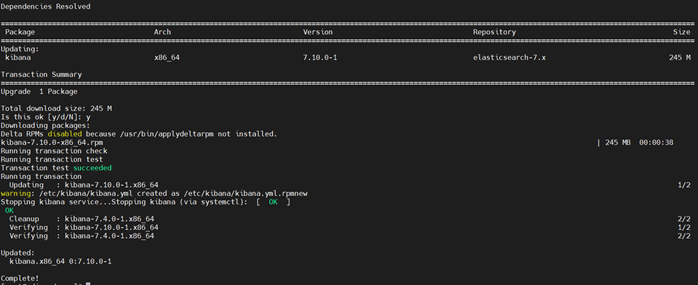
5. Após a atualização finalizar, recarregue os serviços:
$ sudo systemctl daemon-reload6. Inicie os serviços do Kibana:
$ sudo systemctl start kibana.service7. Verifique se os serviços foram iniciados com sucesso:
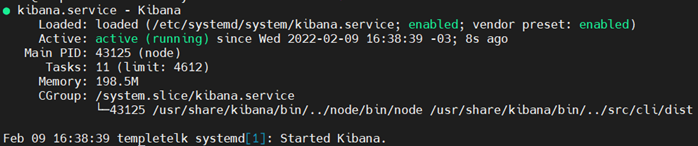
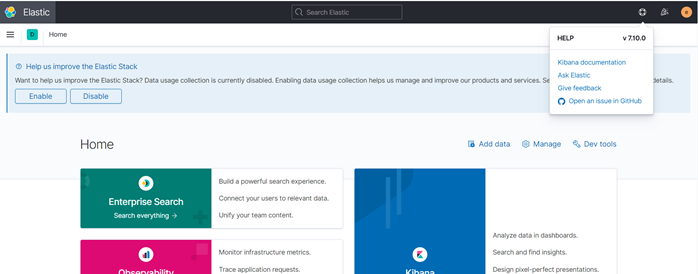
8. Acesse a aplicação e faça login para confirmar o sucesso da atualização:
No Comments