
Atualização ELK em Ubuntu
Atualização ElasticSearch
1. Efetuar login no servidor com um cliente SSH.
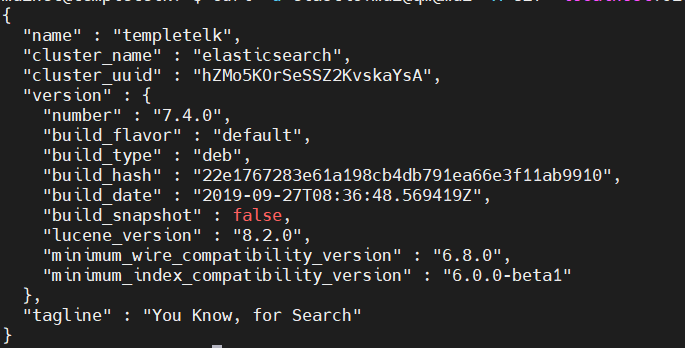
2. Para confirmar qual versão do ElasticSearch você possui instalada atualmente, execute o comando abaixo e em seguida verifique o campo de “number”:
$ curl -u elastic:senhacorreta* -X GET "localhost:9200?pretty"*no campo de "senhacorreta", preencha com a senha de acesso do usuário elastic.
3. Antes de iniciarmos a atualização, aconselhamos que seja feito backup do arquivo "jvm.options"
Acesse a pasta:
$ cd /etc/elasticsearchFaça backup do arquivo:
cp jvm.options jvm.options_old4. Pare os serviços do ElasticSearch:
$ sudo systemctl stop elasticsearch.service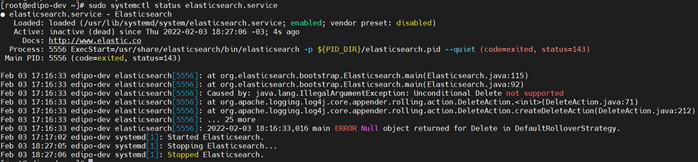
5. Liste as versões disponíveis da aplicação:
$ apt-cache madison elasticsearchSe ao executar o comando acima, não retornar as versões da aplicação, como na imagem abaixo, execute os próximos comandos, caso seja mostrado a listagem com as versões disponíveis, pule para o passo seguinte.

$ wget -qO - https://artifacts.elastic.co/GPG-KEY-elasticsearch | apt-key add -
$ sh -c 'echo "deb https://artifacts.elastic.co/packages/7.x/apt stable main" > /etc/apt/sources.list.d/elastic-7.x.list'
$ apt update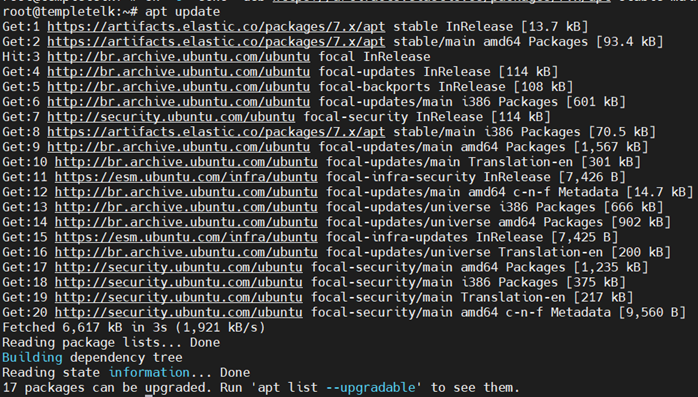
Execute o comando abaixo para exibir as versões disponíveis do ElasticSearch:
$ apt-cache madison elasticsearch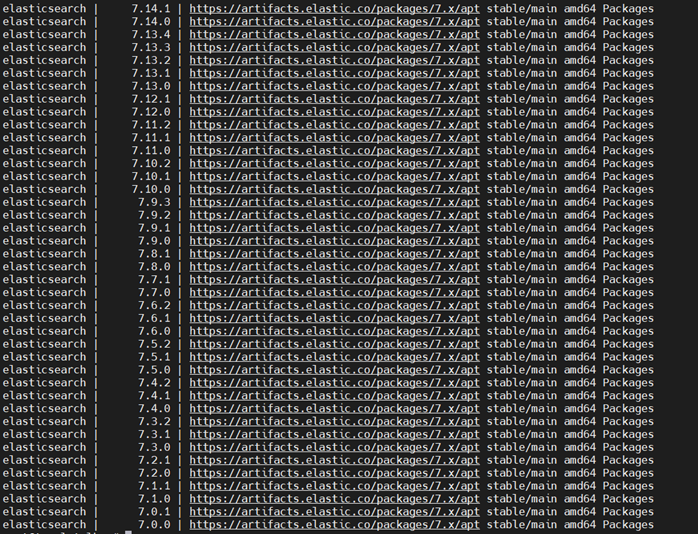
6. Selecionando a versão 7.10.0 do ElasticSearch:
$ apt-get install elasticsearch=7.10.0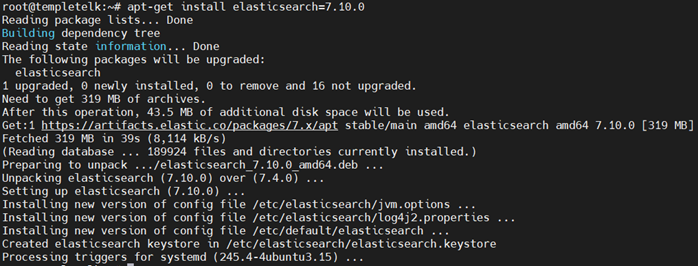
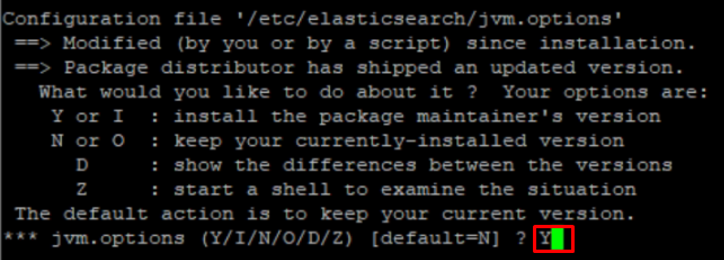
7. Abra o arquivo jvm.options:
$ vim /etc/elasticsearch/jvm.options 8. Insira os campos abaixo no arquivo:
# log4j 2
-Dlog4j.shutdownHookEnabled=false
-Dlog4j2.disable.jmx=true
-Dlog4j2.formatMsgNoLookups=true
9. Salve as alterações apertando ESC no teclado e em seguida digite:
:w!10. Recarregue os serviços:
$ systemctl daemon-reload11. Inicie os serviços do ElasticSearch:
$ sudo systemctl start elasticsearch.service12. Verifique se a aplicação foi iniciada com sucesso:
$ sudo systemctl status elasticsearch.service
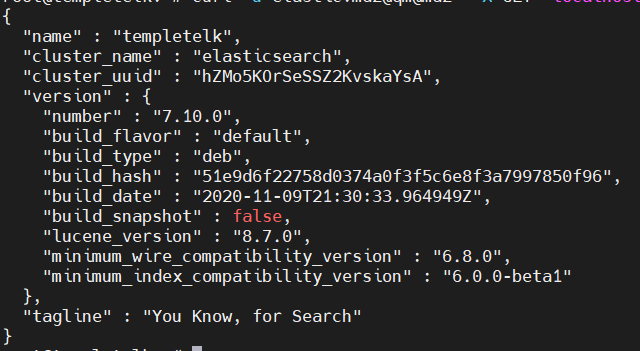
13. Para conferir a versão do ElasticSearch, execute:
$ curl -u elastic:senhacorreta* -X GET "localhost:9200/?pretty"*no campo de "senhacorreta", preencha com a senha de acesso do usuário elastic.
Atualização Kibana
1. Pare os serviços do Kibana:
$ sudo systemctl stop kibana.service2. Confirme se os serviços foram parados:
$ sudo systemctl status kibana.service
3. Liste as versões disponíveis da aplicação:
$ apt-cache madison kibana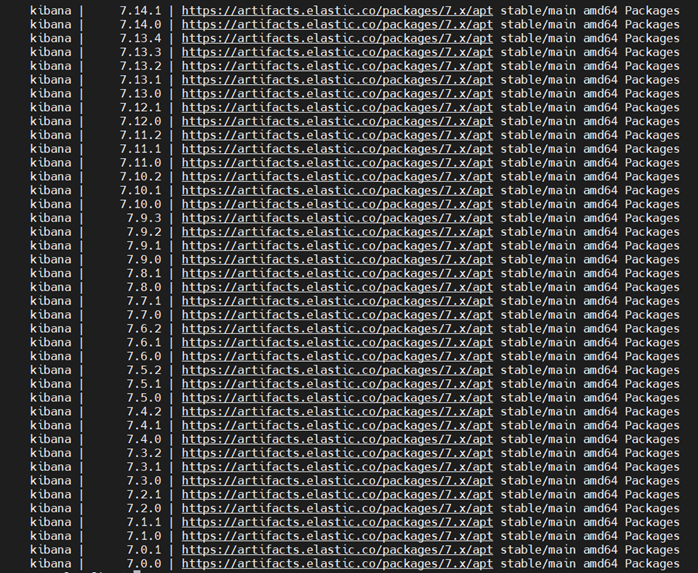
4. Selecionando a versão 7.10.0 do Kibana:
$ apt-get install kibana=7.10.0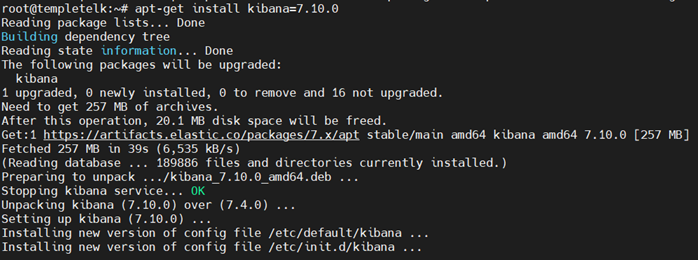
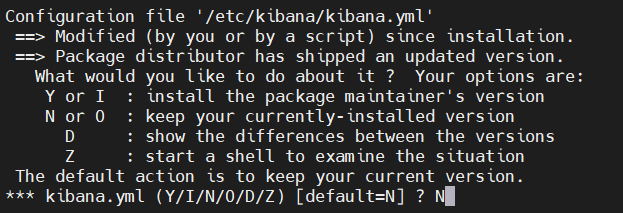
Na opção abaixo, coloque como “N” para que o seu arquivo kibana.yml configurado atualmente não seja substituído:
5. Após a atualização finalizar, recarregue os serviços:
$ sudo systemctl daemon-reload6. Inicie os serviços do Kibana:
$ sudo systemctl start kibana.service7. Verifique se os serviços foram iniciados com sucesso:
$ sudo systemctl status kibana.service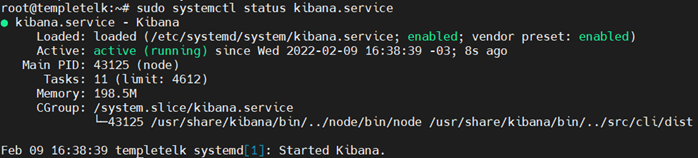
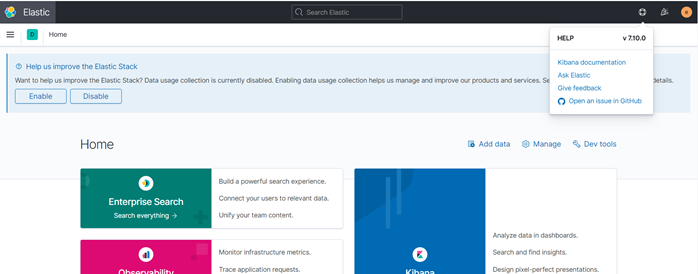
8. Acesse a aplicação e faça login para confirmar o sucesso da atualização:
No Comments