
Disp. Endereço Físico (Dispositivo de Endereço Físico)
Objetivo
Identificar uma base de dados ou sistema após mapeamento do fluxo de dados no módulo de tratamento de dados. Após cadastro do domínio, este ficará disposto na etapa 3 do módulo de tratamento de dados para objetos categorizados como Sistema ou Banco de dados.
Resultado Esperado
Com a criação do dispositivo de endereço físico, conseguiremos identificar os dispositivos de endereço físico dos processos de tratamento de dados.
Pré-requisitos
Para criação de perfil da pessoa é necessário estar associado a um grupo com a permissão de acesso e gravação ao módulo: Domínios > Disp. Endereço Físico.
PROCEDIMENTO:
Como acessar: Configurações > Domínios > Disp. Endereço Físico



Módulos relacionados: Gestão de tratamento de dados, Governança MDM.
Palavras chaves: Sistema, Banco de dados, enquadramento, tratamento, LGDP.
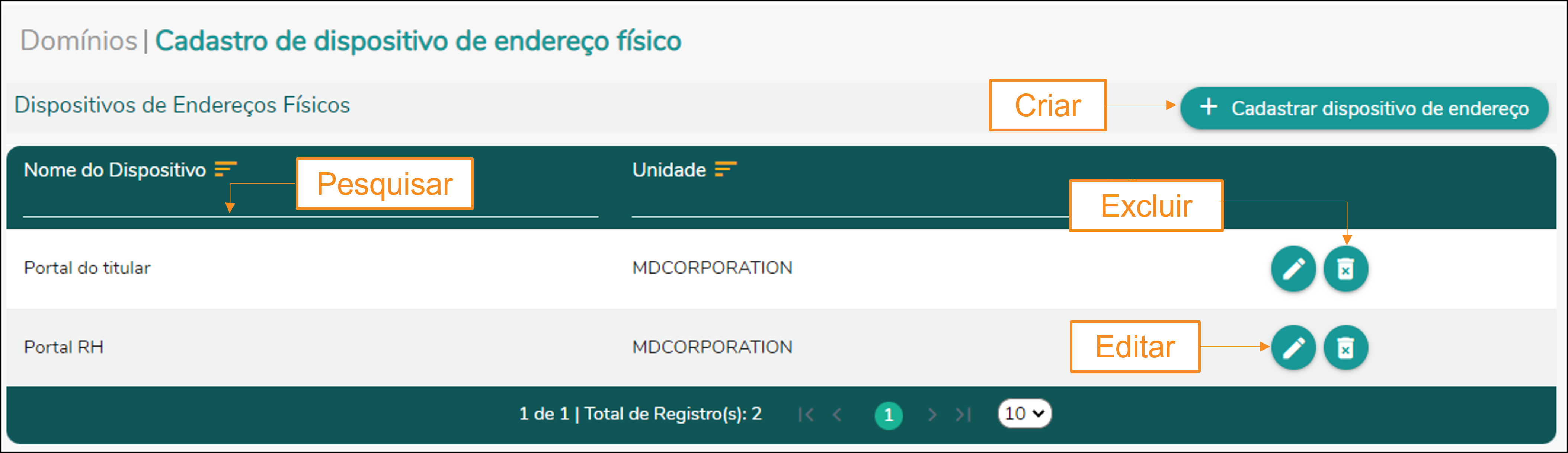
CriandoCadastro de dispositivo endereço físico

Nome do dispositivo: Campo destinado para informar o nome que o dispositivo de endereço físico irá receber. É essencial que a nomenclatura utilizada seja exatamente igual ao item de referência, caso o cliente tenha o MDM (Master Data Management).
EditandoEdição do dispositivo endereço físico
- Para editar
umo domínio, deve-se clicar no botão Editar (ícone lápis). - Editar o campo nome do dispositivo (Campo obrigatório).
- Após preenchido o campo obrigatório, deve-se clicar no botão Salvar para que elas sejam gravadas.
- Ou, clicar no botão Cancelar, para cancelar as alterações em dispositivo de endereço físico.
Exclusão de dispositivo endereço físico
- Para excluir o domínio, deve-se clicar no botão Excluir (ícone lixeira).
- Confirmar a exclusão do dispositivo de endereço físico
cadastrado,selecionadodeveráclicando no botão Sim. - Ou, clicar no botão
“Editar” e efetuar as alterações. Após informações editadas deverá clicar em “Salvar”Não, paraquecancelarasainformações sejam gravadas.Excluindo dispositivo endereçexclusãofísicoPara excluirdo dispositivo de endereço físico,sico.
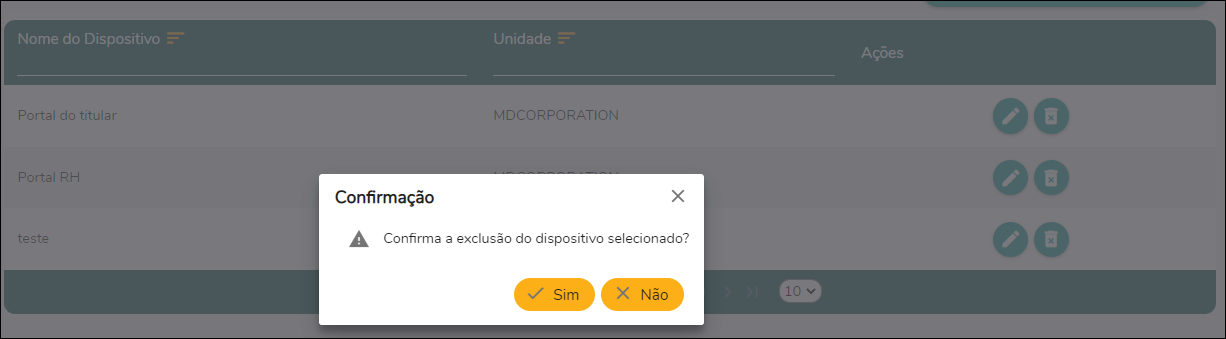

A exclusão ocorrerá somente se o dispositivo físico criado não estiver vinculado em nenhum tratamento de dados formalizado.
Pesquisando dispositivo endereço físico
- Para pesquisar o domínio, deve-se clicar no campo de pesquisa Nome do Dispositivo e preencher o nome do domínio a ser pesquisado.
O usuário poderá pesquisar o dispositivo cadastrado pelo “Nome do Dispositivo” ou “Unidade”. Para organizar o Dispositivo de Endereço Físico em ordem alfabética, poderá dar um clique simples, na coluna “Nome do Dispositivo”.
Próximas etapas:
- Tratamento de Dados.
Conteúdo recomendado: