
Dados Corporativos
Descrição: Aba destinada à configuração da consulta de dados corporativos.
Como acessar: Configuração > Dados Corporativos
O usuário deverá preencher as informações necessárias e clicar em salvar, para que as informações sejam gravadas ou acessar as outras opções de configuração e salvar ao término das edições de toda a configuração.
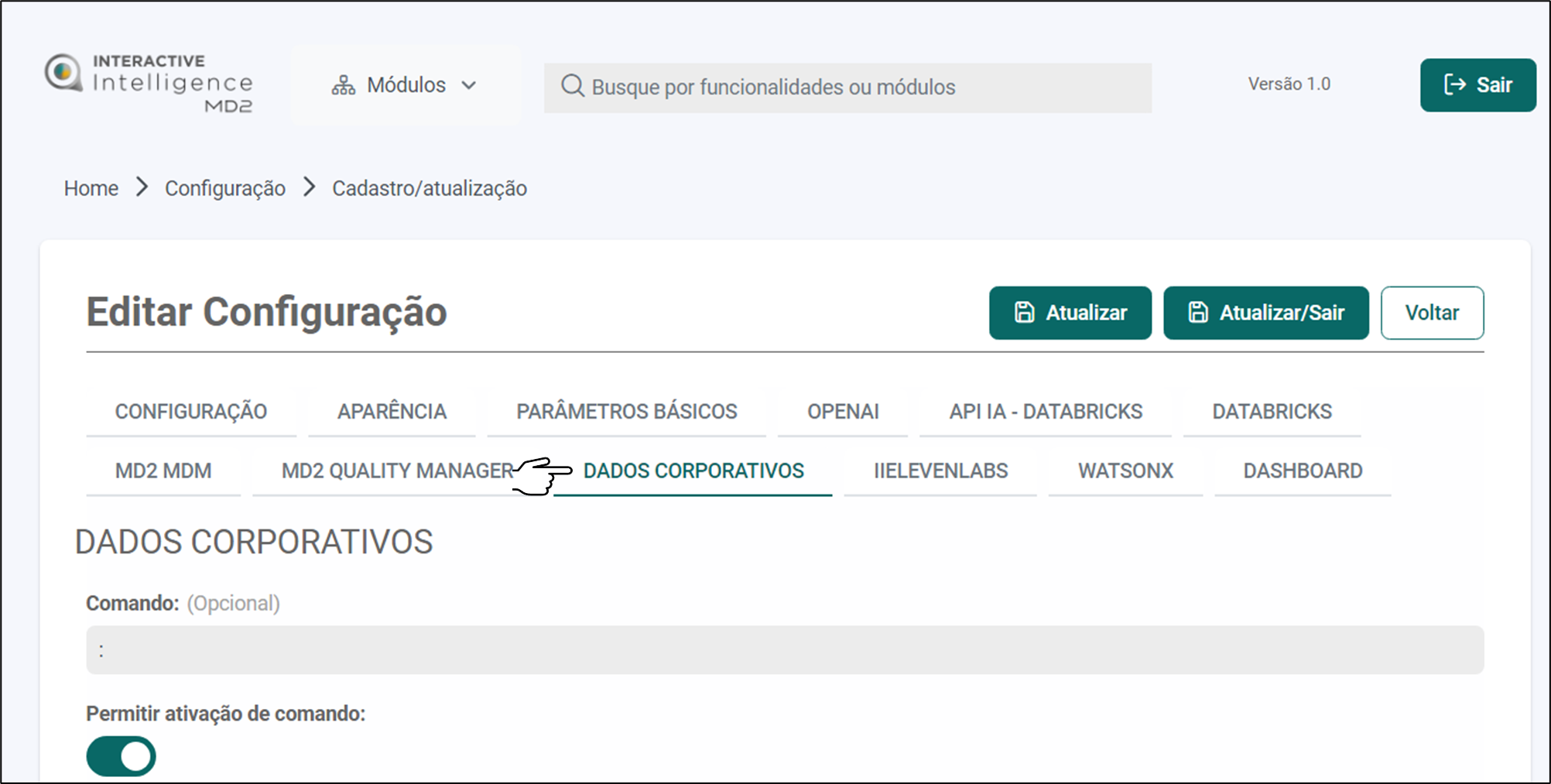
Essa aba pode conter conexão com bancos de dados com o POSTGRESQL, Databricks e SQLITE.
As opções de configurações disponíveis nesta aba semelhantes entre as duas conexões são:
- Comando: Campo destinado à configuração de palavra-chave que, ao ser utilizada no chat, inicia a consulta pelos dados corporativos;
- Permitir ativação de comando: Campo que habilita o uso do comando de dados corporativos no chat. Quando habilitado, se o usuário digitar somente o comando a aplicação entrará em modo de consulta de dados corporativos até que o usuário desabilite essa opção na tela de chat
- Iniciar o chat com o comando ativado: Campo destinado a habilitar o comando de dados corporativos no início do chat. Quando habilitado, a aplicação iniciará sempre em modo de consulta de dados corporativos
- Mensagem que informa se o comando está habilitado: Campo destinado à mensagem padrão que informa se o comando está ativado ou não.
- Banco de dados: Campo destinado ao tipo de conexão aplicada para consulta dos dados corporativos, podendo ser POSTGRESQL, Databricks e SQLITE;
- Metadados corporativos para consulta: Este campo é destinado à especificação ou visualização dos metadados relacionados aos dados corporativos que serão consultados, fornecendo informações como nome de tabelas colunas, tipo de dados e descrições de tabelas e colunas que ajudam o modelo de IA a compreender os dados corporativos de forma eficaz;
- Mensagem de processamento da consulta: Este campo é destinado à exibição de mensagens relacionadas ao status do processamento da consulta;
- Prompt de sistema para geração de queries: Este campo é destinado à interface ou caixa de entrada onde o usuário pode inserir instruções para que o sistema gere automaticamente consultas SQL (somente super usuário pode editar e visualizar esta opção);
- Comandos aceitos na execução: Este campo é destinado à especificação ou visualização dos comandos SQL que são permitidos durante a execução da consulta;
- Número máximo de linhas na resposta: Este campo é destinado à definição do limite máximo de linhas que a consulta pode retornar. Isso ajuda a controlar o volume de dados que será processado e exibido, prevenindo sobrecarga do sistema ou dificuldades na análise de grandes quantidades de dados;
- Visualizar as queries que serão executadas: Este campo é destinado à visualização das consultas SQL (queries) que serão enviadas ao banco de dados para execução. Isso permite que o usuário verifique e valide as consultas, garantindo que elas estão corretas e que os dados retornados serão os desejados. Quando este campo está marcado, significa que a função está ativa (somente super usuário pode editar e visualizar esta opção);
- Retorna arquivo xlsx: Este campo é destinado à opção ou funcionalidade que permite ao usuário exportar os resultados da consulta em formato XLSX. Quando selecionado, este recurso se encontra ativo;
- Tempo do cache nas consultas em horas: Este campo é destinado à definição do período de tempo, em horas, durante o qual os resultados de uma consulta são armazenados em cache;
Para o banco de dados POSTGRESQL são:
- Nome do servidor: Este campo é usado para especificar o endereço do servidor onde o banco de dados PostgreSQL está hospedado;
- Porta: Este campo serve para indicar a porta através da qual a conexão com o banco de dados PostgreSQL será estabelecida;
- Nome da base de dados: Este campo é destinado a especificar o nome do banco de dados específico dentro do servidor PostgreSQL onde os dados corporativos estão armazenados;
- Schema: Este campo define o nome do esquema dentro do banco de dados PostgreSQL. Um esquema é um objeto de banco de dados que contém outros objetos, como tabelas, funções, e índices, que organizam e agrupam logicamente os dados;
- Usuário: Este campo é usado para inserir o nome de usuário (login) necessário para acessar o banco de dados PostgreSQL;
- Senha: Este campo é destinado à inserção da senha associada ao nome de usuário. A senha é necessária para autenticar o usuário e garantir que somente pessoas autorizadas possam acessar e manipular os dados corporativos armazenados no banco de dados.
Um exemplo de configurações para a consulta de dados corporativos no Postgres.

Para o banco de dados Databricks são:
- Nome do servidor: Este campo é usado para especificar o endereço do workspace do Databricks;
- URL de conexão: Este campo serve para indicar o caminho para o cluster em uso;
- Token: Este campo é destinado a especificar o token de acesso ao ambiente do Databricks;
- Porta: Campo que informa a porta de conexão com o banco.
Um exemplo de configurações para a consulta de dados corporativos no Databricks.

Para o banco de dados Watsonx.data são:
- Nome do servidor: Este campo é usado para especificar o endereço do workspace do Watsonx.data;
- Porta: Campo que informa a porta de conexão com o banco.
- Catálogo: Este campo é destinado a especificar o nome do banco de dados específico dentro do servidor Watsonx.data onde os dados corporativos estão armazenados;
- Schema: Este campo define o nome do esquema dentro do banco de dados Watsonx.data. Um esquema é um objeto de banco de dados que contém outros objetos, como tabelas, funções, e índices, que organizam e agrupam logicamente os dados;
- Usuário: Este campo é usado para inserir o nome de usuário (login) necessário para acessar o banco de dados PostgreSQL;
- Senha: Este campo é destinado à inserção da senha associada ao nome de usuário. A senha é necessária para autenticar o usuário e garantir que somente pessoas autorizadas possam acessar e manipular os dados corporativos armazenados no banco de dados.
Um exemplo de configurações para a consulta de dados corporativos no Watsonx.data.

No Comments