
Configurar o MS Teams na empresa
Configurar arquivos
Copie arquivos (manifest.json, icon-outline.png e icon-color.png) de exemplo da imagem do container:
sudo docker cp md2ii-hom-back-intelligence-1:/app/manifest.json .
sudo docker cp md2ii-hom-back-intelligence-1:/app/icon-outline.png .
sudo docker cp md2ii-hom-back-intelligence-1:/app/icon-color.png .
Baseado no 'manifest.json', altere a seguintes linhas no arquivo:
Linhas 5 e 27 - id e botId: Insira o 'Microsoft App ID'
Linha 7 - name: Insira o nome da empresa
Linha 8 - websiteURL: Insira o site da empresa
Linhas 9 e 10 - privacyURL e termsOfUseURL: Insira sites com a política de privacidade e termos de uso
Linhas 17 e 18 - short e full: Insira o nome que aparecerá como contato no Teams
Linhas 21 e 22 - short e full: Descrições da aplicação
{
  "$schema": "https://developer.microsoft.com/json-schemas/teams/v1.19/MicrosoftTeams.schema.json",
  "manifestVersion": "1.19",
  "version": "1.0.0",
  "id": "80c82a27-b716-46ae-83aa-xxxxxxxxxb",
  "developer": {
    "name": "MD2",
	"websiteUrl": "https://www.md2consultoria.com.br/",
    "privacyUrl": "https://www.teams.com/privacy",
    "termsOfUseUrl": "https://www.teams.com/termsofuser"
  },
  "icons": {
    "outline": "icon-outline.png",
    "color": "icon-color.png"
  },
  "name": {
    "short": "MD2II-Bot",
    "full": "MD2II-Bot"
  },
  "description": {
    "short": "Bot integração com o MD2II",
	"full": "Bot que proporciona o Teams conversar com o MD2II"
  },
  "accentColor": "#FFFFFF",
  "bots": [
    {
      "botId": "80c82a27-b716-46ae-83aa-xxxxxxxxxb",
      "scopes": ["personal"],
      "supportsFiles": false,
      "isNotificationOnly": false
    }
  ],
  "permissions": ["identity", "messageTeamMembers"]
}
As linhas 13 e 14 apontam para arquivos de imagem que são utilizadas como:
outline: Imagem que aparece quando fixa no canto esquerdo do Teams
color: Avatar no chat
Caso queiram, providencie novos arquivos e substitua os distribuídos por padrão. Em caso de edição ou substituição, deve-se seguir os requisitos oficiais:
https://learn.microsoft.com/en-us/microsoftteams/platform/concepts/build-and-test/apps-package
Criar um zip com os arquivos necessários para o Teams
Compacte em um zip os 3 arquivos:
zip manifest.zip icon-color.png manifest.json icon-outline.pngEsse arquivo manifest.zip será usado para criar o app no Teams.
Importar no Portal de Desenvolvimento no Teams
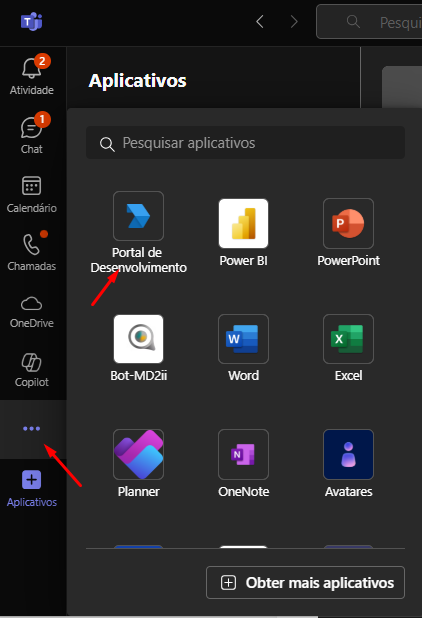
No Teams, no canto esquerdo, no botão '...', pesquise por "Portal de Desenvolvimento'.
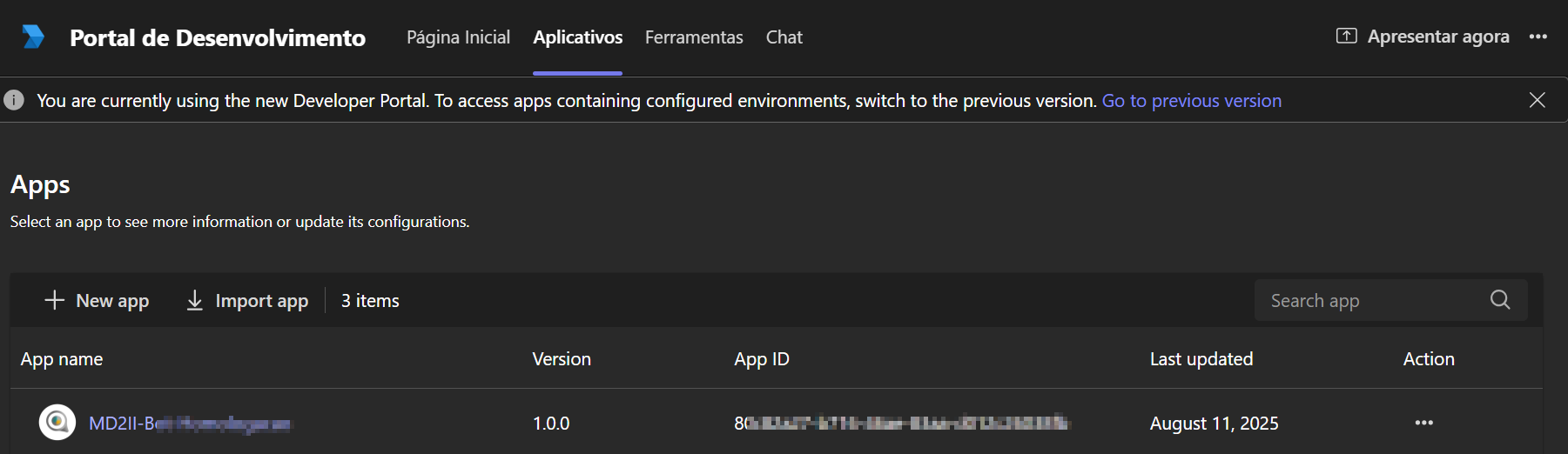
Na tela que se abrir, vá na opção "Aplicativos" e depois em "Import app".

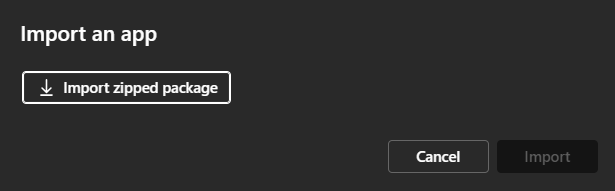
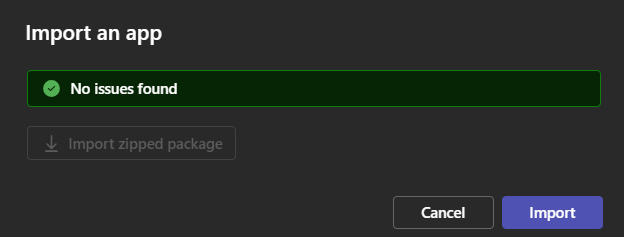
Selecionar o arquivo manifest.zip que foi previamente gerado e faça o upload. Neste momento, é feita uma validação do 'manifest' e as imagens.
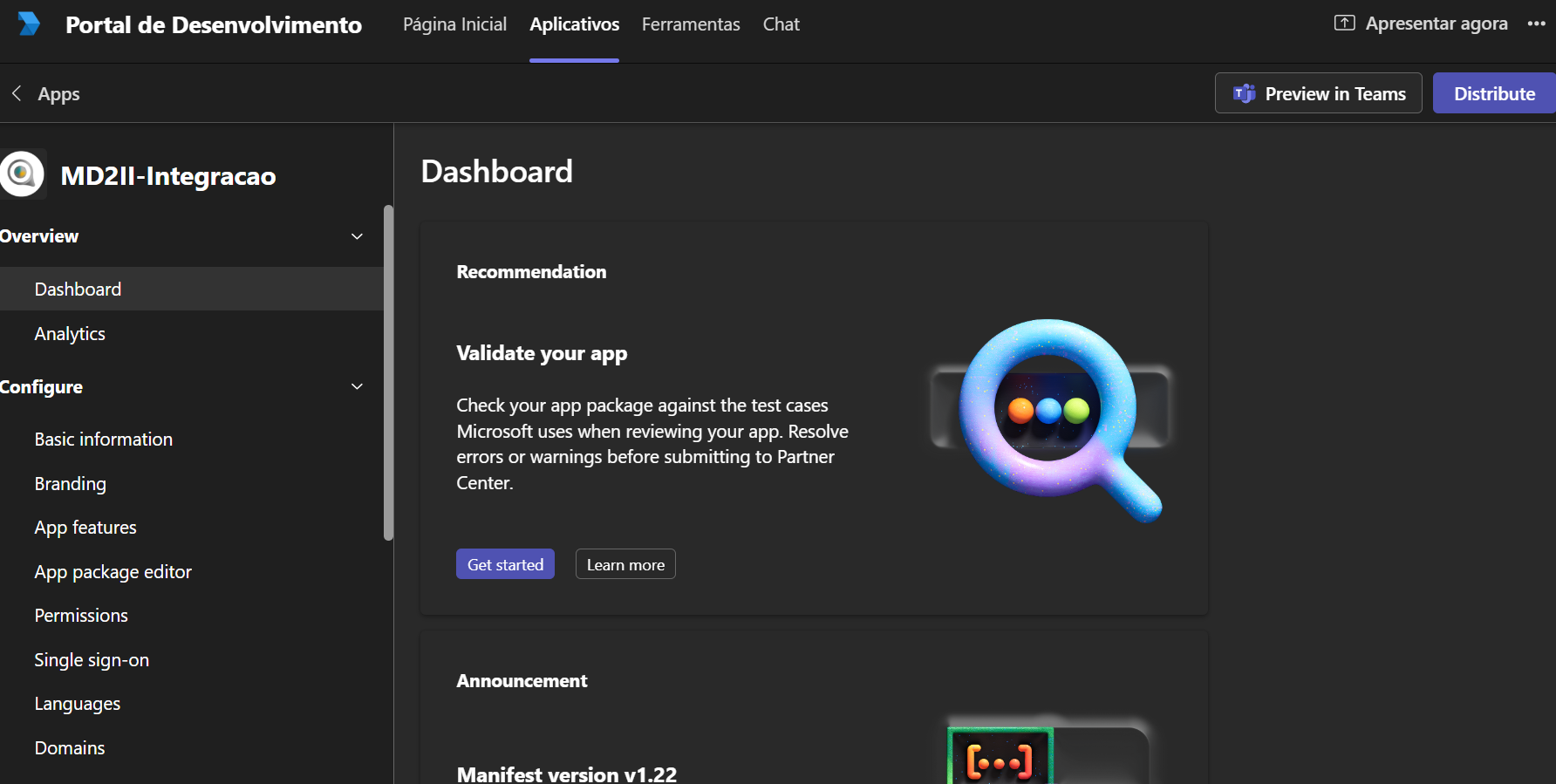
Na tela de "Apps", selecione a aplicação que foi criada.
No "Dashboard", em "Validate you app", clique em "Get started'. Uma vez validado com sucesso, clique em "Distribute".
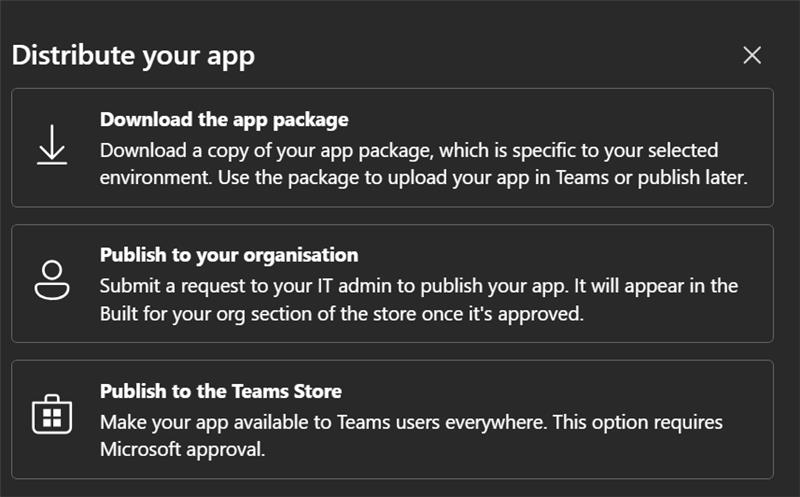
Publique para sua organização.
Publicar o app no Centro de Administração do Office 365
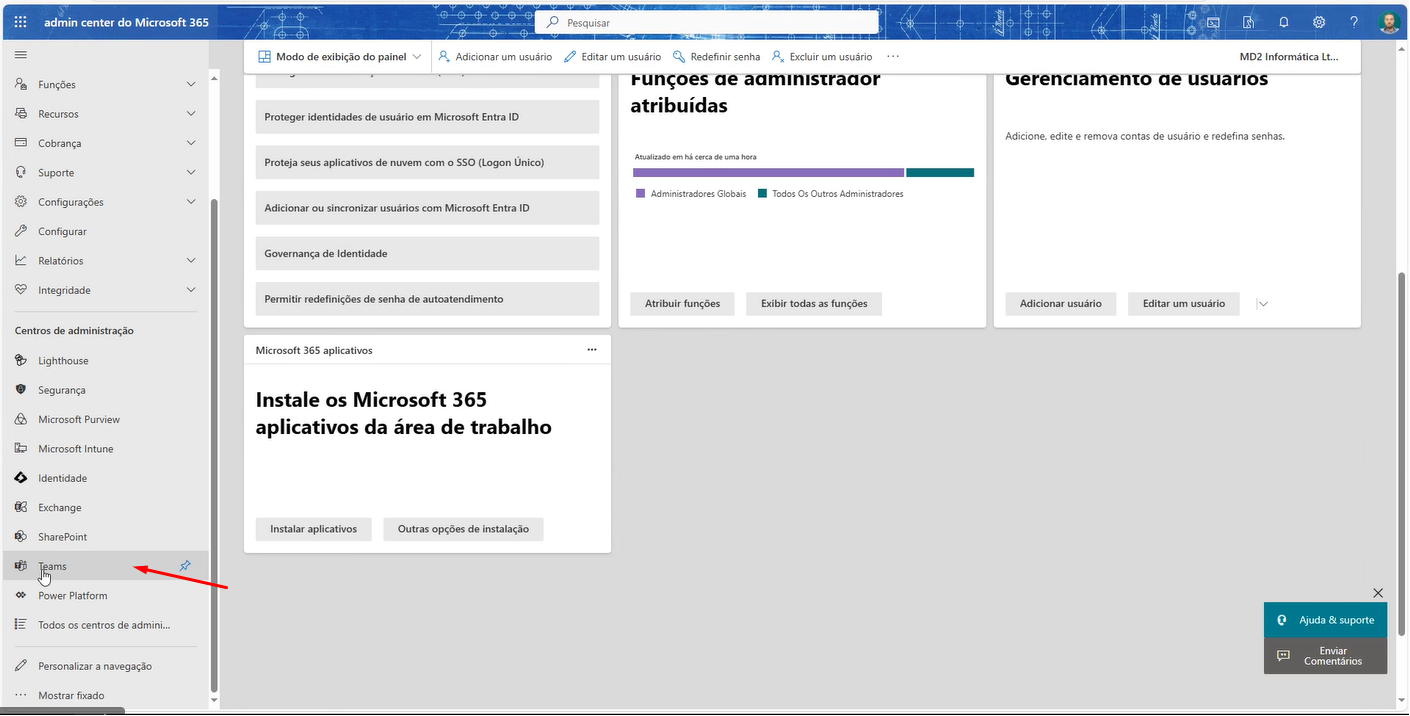
Entre no Centro de Administração e acesse o menu Teams à esquerda
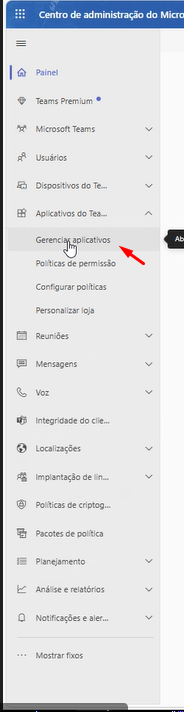
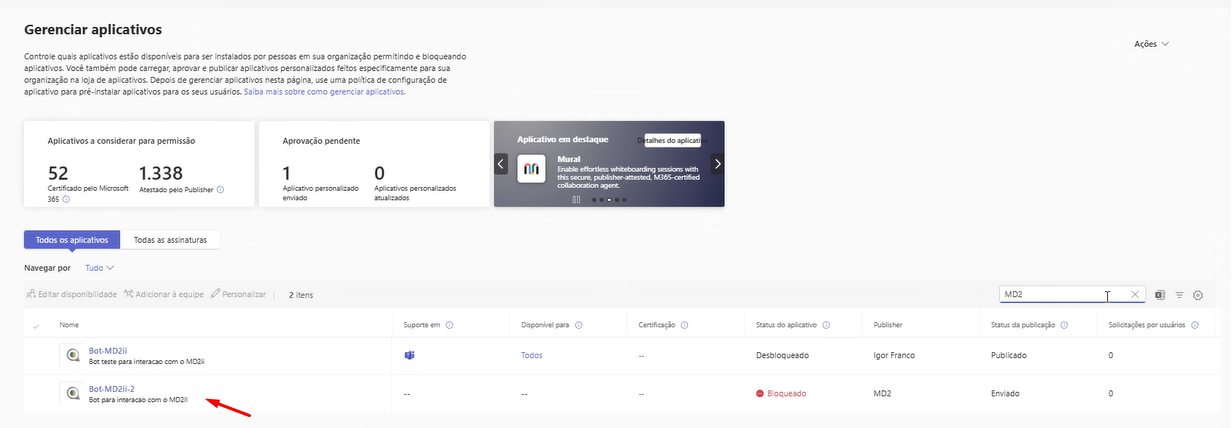
Vá em "Gerenciar aplicativos".
No campo de busca, procure pelo nome da aplicação bot criada.
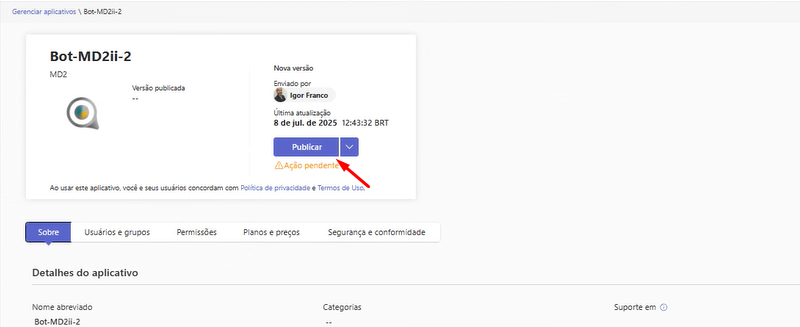
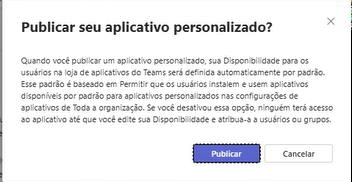
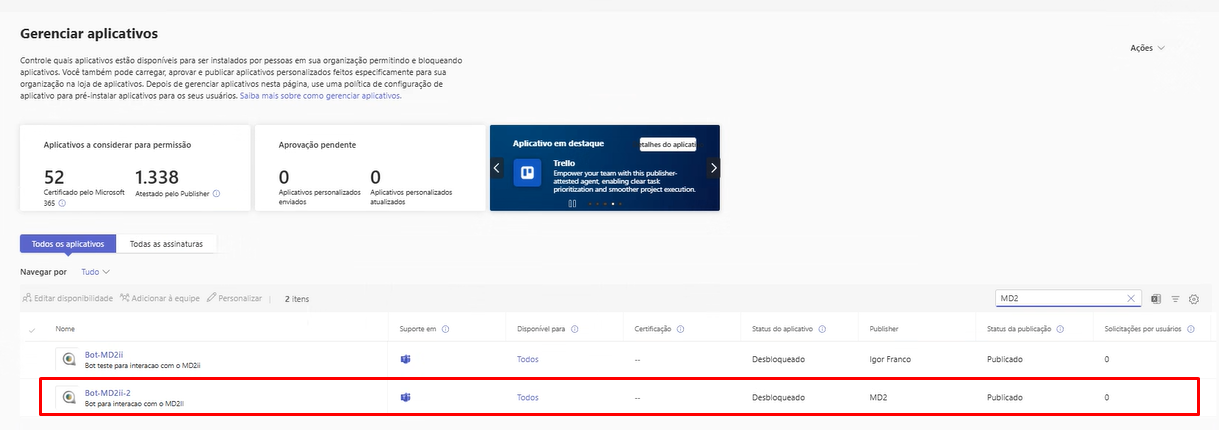
Clique em "Publicar".
No Comments