
Dashboard de Ocorrências
Objetivo
O usuário poderá visualizar as ocorrências de acordo com sua necessidade, em forma de gráfico.
Resultado Esperado
Com o dashboard de ocorrências espera-se que o usuário possa visualizar as ocorrências por tipo, assim como prazo das ocorrências, volume etc.
Pré-requisitos
Para configurar o dashboard de ocorrências é necessário estar associado a um grupo com a permissão de acesso e gravação aos módulos: Ocorrências > Dash Ocorrências
PROCEDIMENTO:
Descrição: Painel com gráficos derivados da área de ocorrências.
Como acessar: Ocorrências > Dashboard de Ocorrências
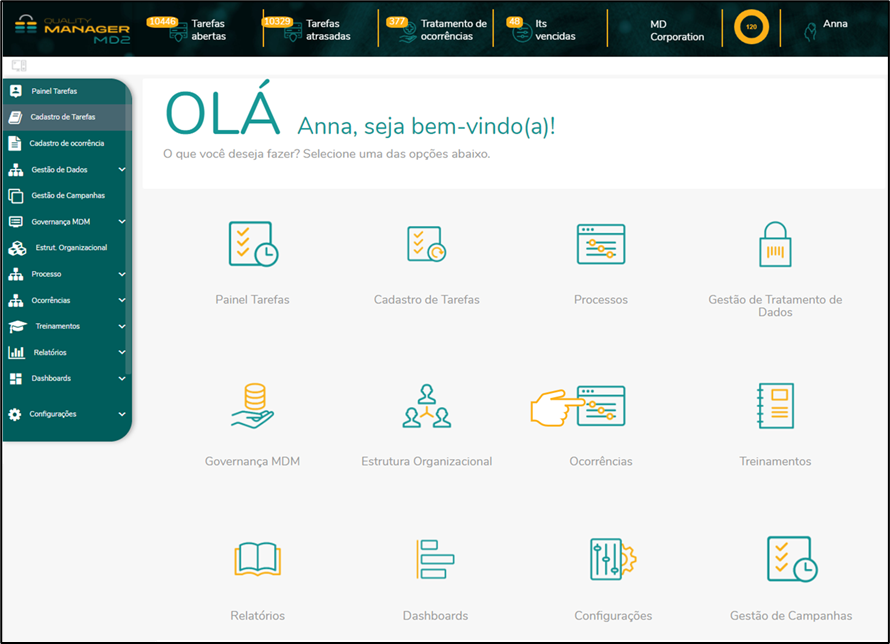
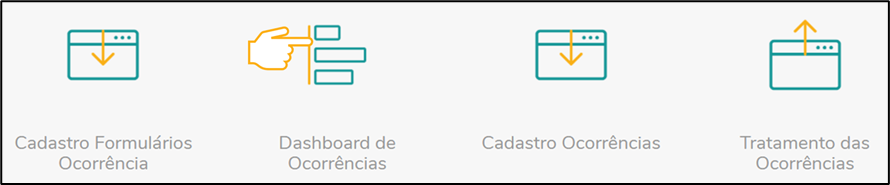
Módulos relacionados: Processo de Negócios, Ocorrências, Tratamento de ocorrências.
Filtrando dashboards de ocorrência
Há a possibilidade de aplicar filtros, facilitando a visão de alguns indicadores importantes de ocorrências, de acordo com a necessidade do gestor. Campos a serem preenchidos/selecionados:
- Data da inclusão Início;
- Data da inclusão Fim;
- Tipo de Ocorrência.
As ocorrências podem ser classificadas em 3 tipos:
-
- Ocorrência Genérica
- Ocorrência de Risco
- Ocorrência de Requisição do Titular
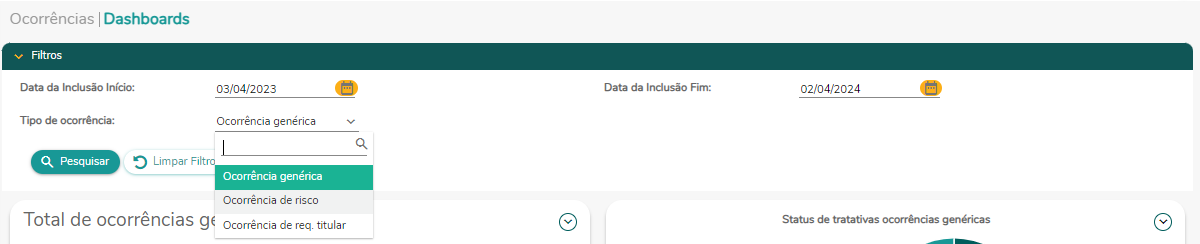
Assim que os filtros forem configurados, basta clicar no botão Pesquisar para efetuar a busca. Para retornar ao relatório geral, deve-se clicar no botão Limpar filtros.
OCORRÊNCIA GENÉRICA
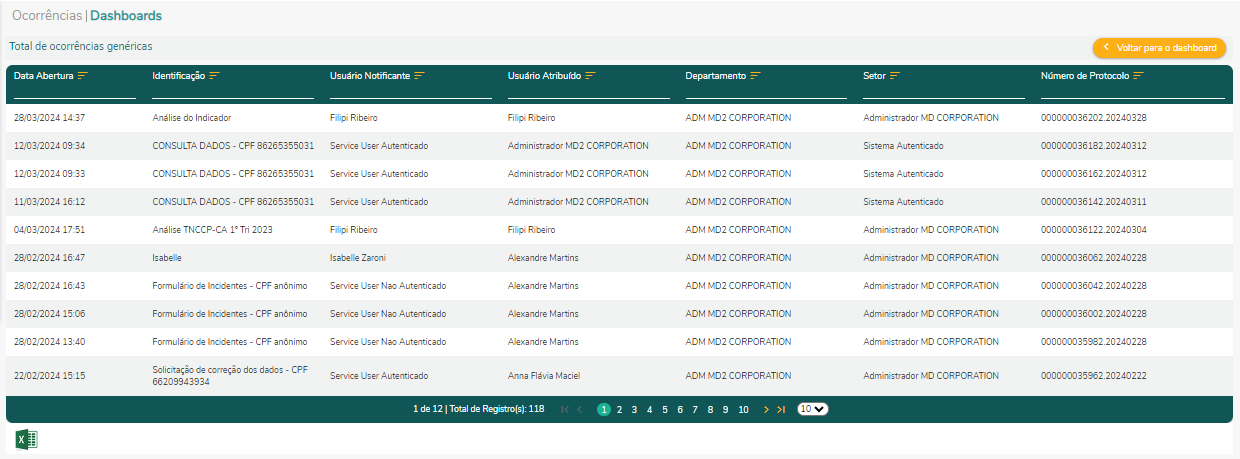
Total de Ocorrências
Numeração que indica, em quantidade, o total de ocorrências genéricas existentes durante o período selecionado no campo de filtros.
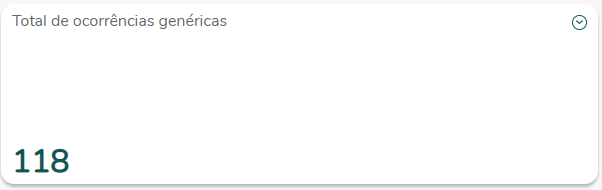
Ao clicar no ícone  é possível selecionar as opções Mostrar como Tabela ou Exportar dados. Para voltar ao gráfico, clicar em Voltar para o Dashboard.
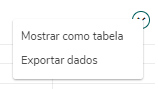
Mostrar como Tabela:
Ao final da página é possível Exportar dados para o Excel, clicando no ícone do excel ao final da página à esquerda.
Exportar dados:
Ao clicar em Exportar dados, será feito o download da planilha em excel.
Status das Tratativas de Ocorrências
Gráfico que indica, status das ocorrências existentes durante o período selecionado no campo de filtros. Elas podem ser classificadas em: "Nova", "Em andamento" e "Tratada" no Quality Manager.
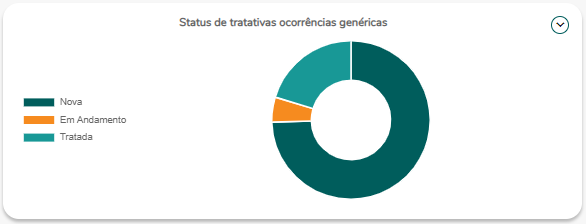
Ao clicar no ícone é possível selecionar as opções Mostrar como Tabela ou Exportar dados. Para voltar ao gráfico, clicar em Voltar para o Dashboard.
Mostrar como Tabela:
Ao final da página é possível Exportar dados para o Excel, clicando no ícone do excel ao final da página à esquerda.
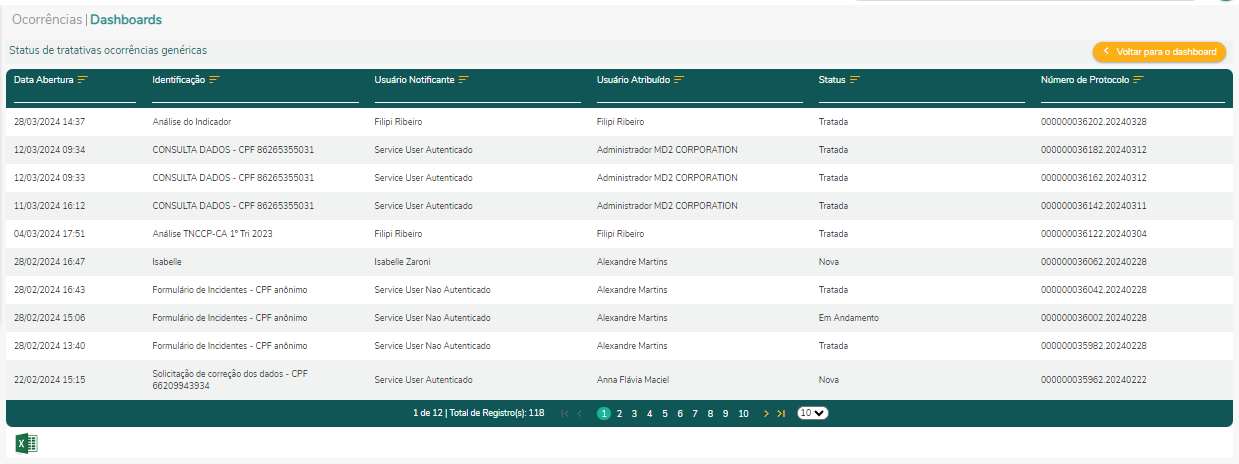
Exportar dados:
Ao clicar em Exportar dados, será feito o download da planilha em excel.
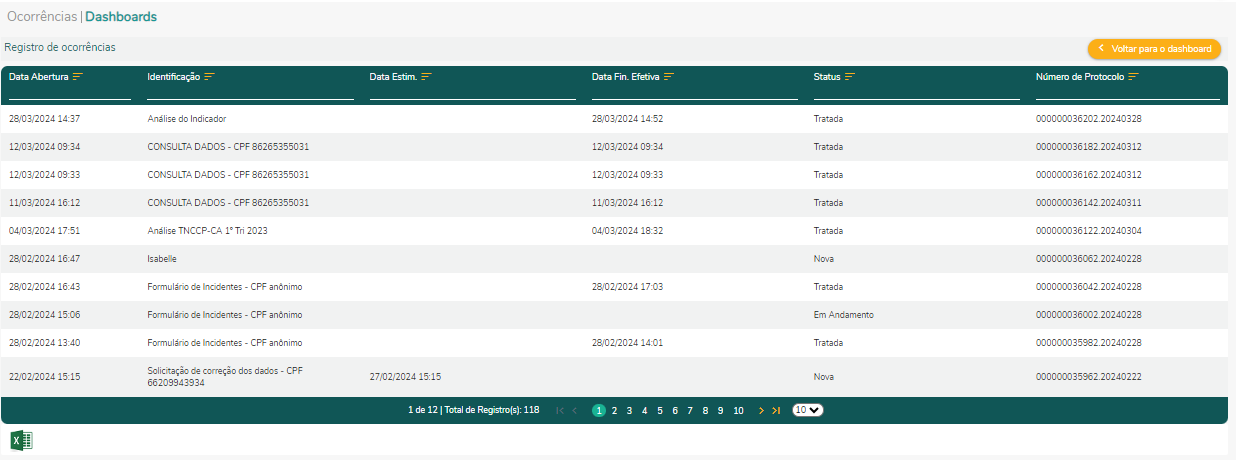
Registro de Ocorrências Genéricas
Gráfico que indica, em quantidade de aberturas e tratamentos no eixo y, e em data de abertura e tratamento no eixo x, ocorrências abertas e tratadas durante o período selecionado no campo de filtros.
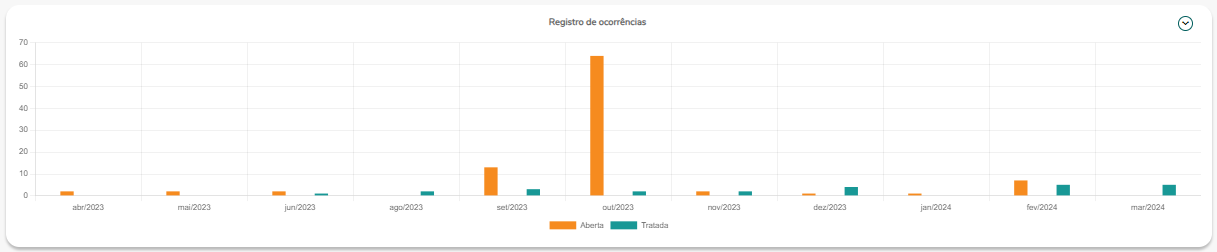
Ao clicar no ícone é possível selecionar as opções Mostrar como Tabela ou Exportar dados. Para voltar ao gráfico, clicar em Voltar para o Dashboard.
Mostrar como Tabela:
Ao final da página é possível Exportar dados para o Excel, clicando no ícone do excel ao final da página à esquerda.
Exportar dados:
Ao clicar em Exportar dados, será feito o download da planilha em excel.
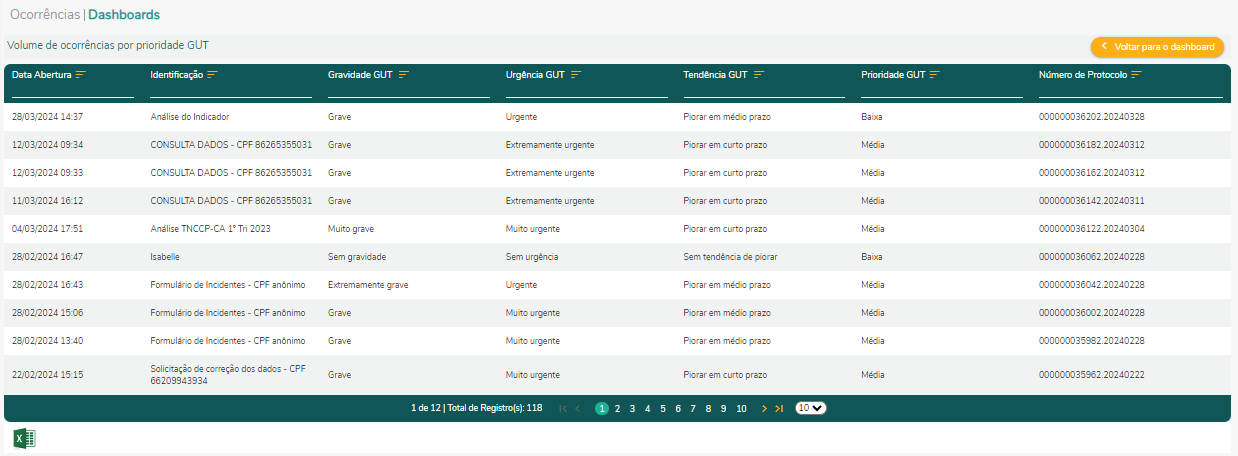
Volume de ocorrências por prioridade GUT
Gráfico que indica, em volume de ocorrências no eixo y, e em tipo de prioridade no eixo x, ocorrências abertas durante o período selecionado no campo de filtros. Os tipos de prioridade podem ser classificados como: "Baixa", "Média", "Alta", "Urgente" e até mesmo "Sem Classificação".
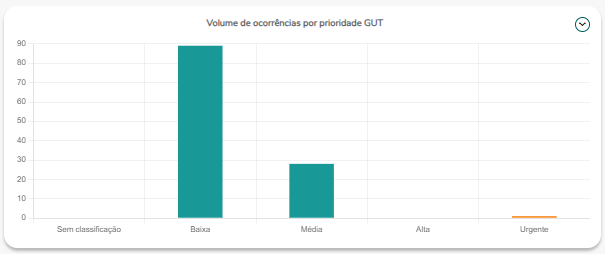
Ao clicar no ícone é possível selecionar as opções Mostrar como Tabela ou Exportar dados. Para voltar ao gráfico, clicar em Voltar para o Dashboard.
Mostrar como Tabela:
Ao final da página é possível Exportar dados para o Excel, clicando no ícone do excel ao final da página à esquerda.
Exportar dados:
Ao clicar em Exportar dados, será feito o download da planilha em excel.
Prazo de atendimento das ocorrências
Gráfico que indica, em quantidade de tratamentos no eixo y, e em status de atendimento do tratamento no eixo x, ocorrências tratadas durante o período selecionado no campo de filtros. Os status de atendimento são classificados em: "Com SLA aberto", "Fora do prazo", "No prazo", "Sem SLA aberto", "Sem SLA tratado".
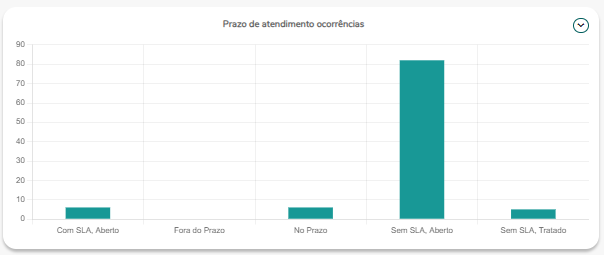
Ao clicar no ícone é possível selecionar as opções Mostrar como Tabela ou Exportar dados. Para voltar ao gráfico, clicar em Voltar para o Dashboard.
Mostrar como Tabela:
Ao final da página é possível Exportar dados para o Excel, clicando no ícone do excel ao final da página à esquerda.
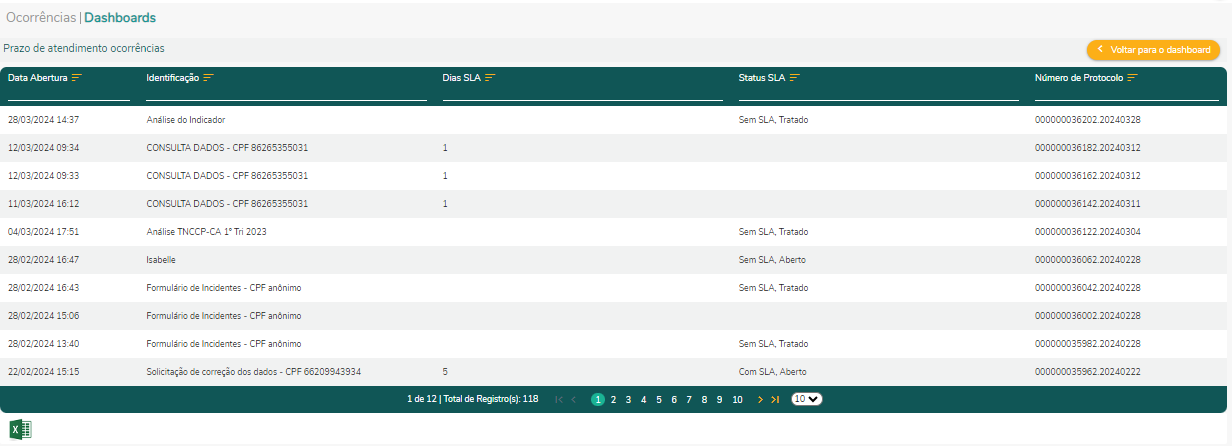
Exportar dados:
Ao clicar em Exportar dados, será feito o download da planilha em excel.
Ocorrências por formulário
O gráfico indica, quantidade de ocorrências cadastradas por formulário.
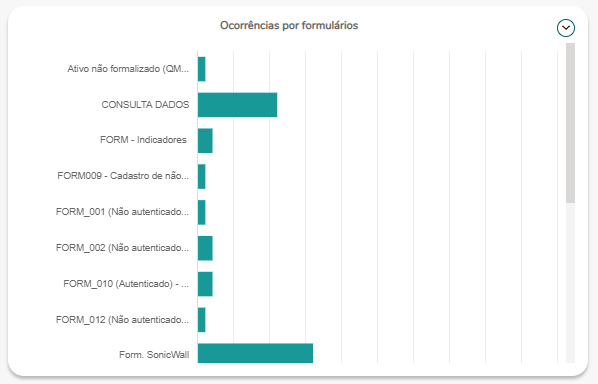
Ao clicar no ícone é possível selecionar as opções Mostrar como Tabela ou Exportar dados. Para voltar ao gráfico, clicar em Voltar para o Dashboard.
Mostrar como Tabela:
Ao final da página é possível Exportar dados para o Excel, clicando no ícone do excel ao final da página à esquerda.
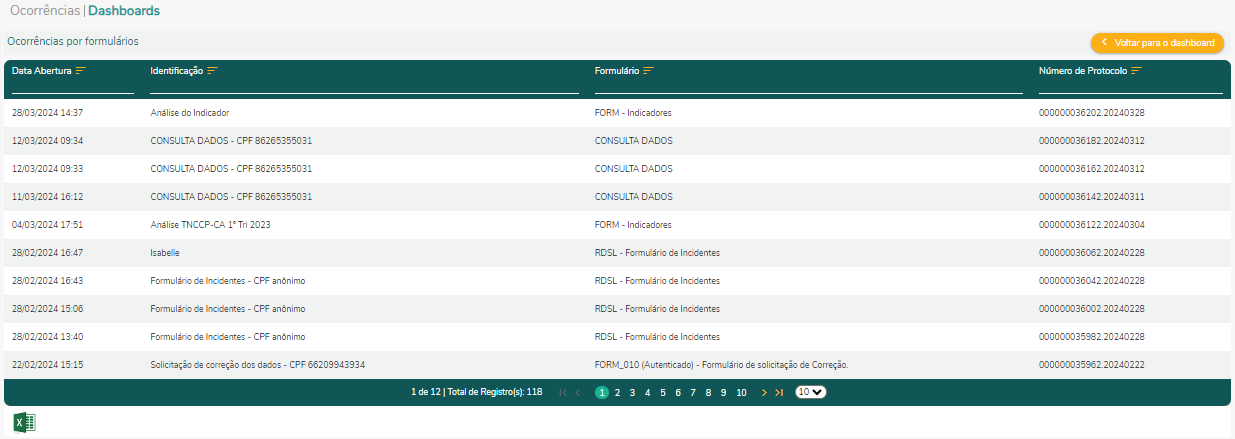
Exportar dados:
Ao clicar em Exportar dados, será feito o download da planilha em excel.
OCORRÊNCIA DE RISCO
Total de Riscos
Numeração que indica, em quantidade, o total de ocorrências de riscos existentes durante o período selecionado no campo de filtros.
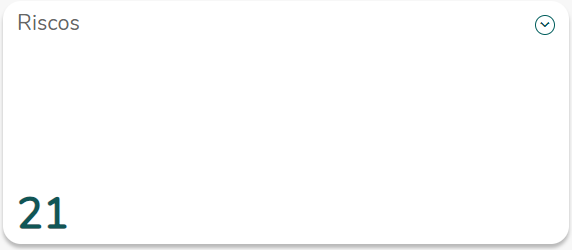
Ao clicar no ícone é possível selecionar as opções Mostrar como Tabela ou Exportar dados. Para voltar ao gráfico, clicar em Voltar para o Dashboard.
Mostrar como Tabela:
Ao final da página é possível Exportar dados para o Excel, clicando no ícone do excel ao final da página à esquerda.
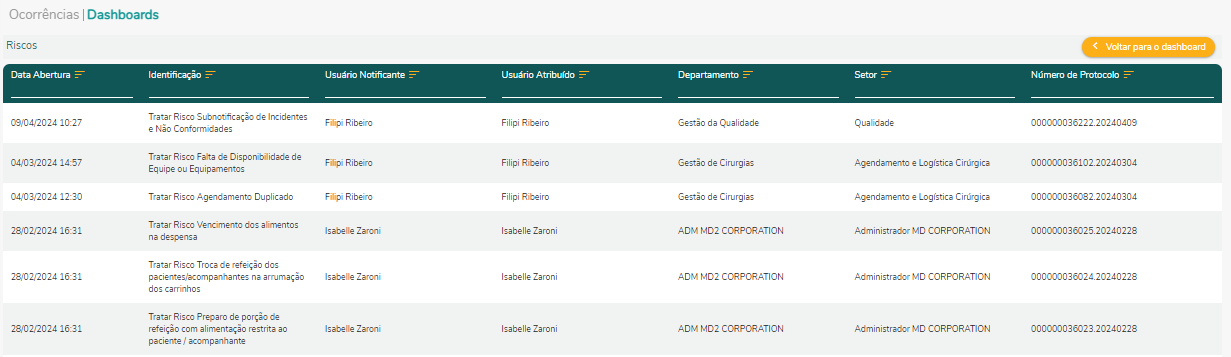

Exportar dados:
Ao clicar em Exportar dados, será feito o download da planilha em excel.
Status de Tratativas de Riscos
Gráfico que indica, status das ocorrências existentes durante o período selecionado no campo de filtros. Elas podem ser classificadas em: "Nova", "Em andamento" e "Tratada" no Quality Manager.
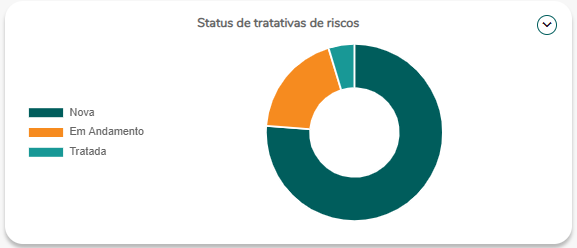
Ao clicar no ícone é possível selecionar as opções Mostrar como Tabela ou Exportar dados. Para voltar ao gráfico, clicar em Voltar para o Dashboard.
Mostrar como Tabela:
Ao final da página é possível Exportar dados para o Excel, clicando no ícone do excel ao final da página à esquerda.
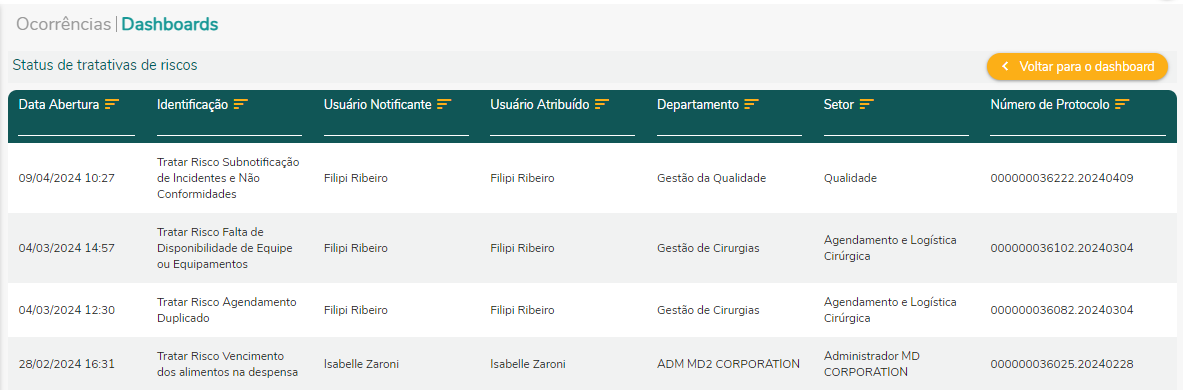

Exportar dados:
Ao clicar em Exportar dados, será feito o download da planilha em excel.
Registro de Ocorrências de Riscos
Gráfico que indica, em quantidade de aberturas e tratamentos no eixo y, e em data de abertura e tratamento no eixo x, ocorrências abertas e tratadas durante o período selecionado no campo de filtros.
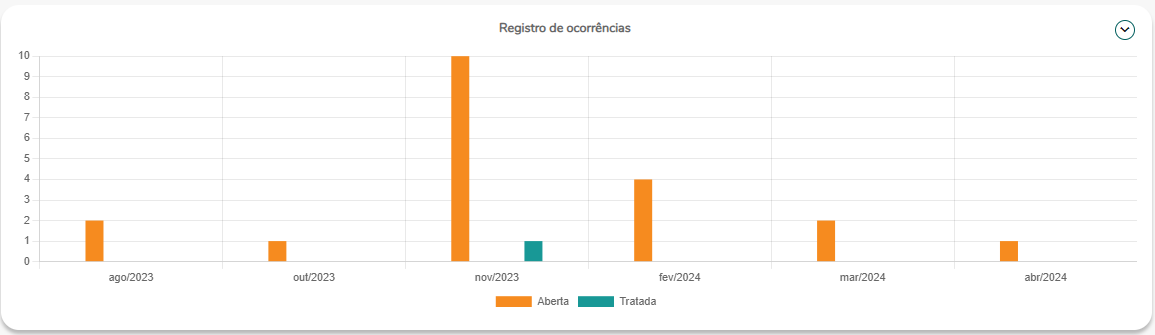
Ao clicar no ícone é possível selecionar as opções Mostrar como Tabela ou Exportar dados. Para voltar ao gráfico, clicar em Voltar para o Dashboard.
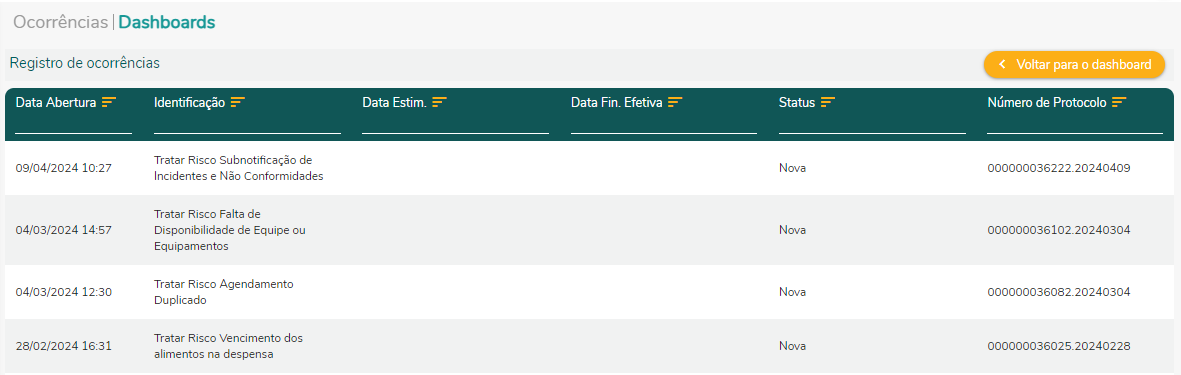
Mostrar como Tabela:
Ao final da página é possível Exportar dados para o Excel, clicando no ícone do excel ao final da página à esquerda.

Exportar dados:
Ao clicar em Exportar dados, será feito o download da planilha em excel.
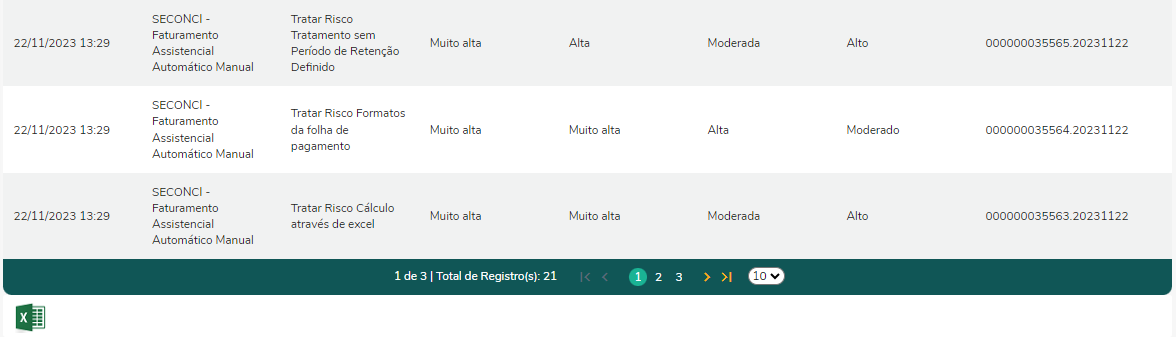
Riscos por processos
Gráfico que indica, por processos no eixo y, e em tipo de classificação de risco no eixo x, ocorrências abertas durante o período selecionado no campo de filtros. Os tipos de prioridade podem ser classificados como: "Baixo", "Moderado", "Alto", "Grave".
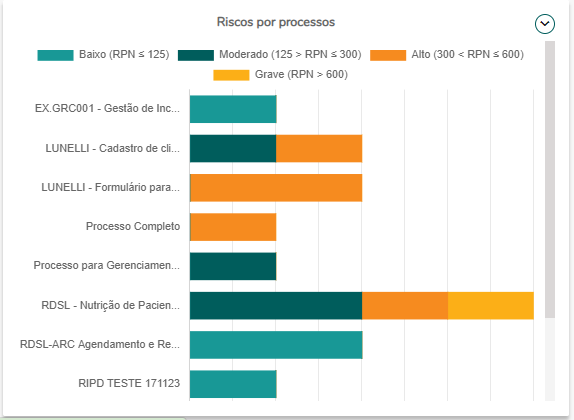
Ao clicar no ícone é possível selecionar as opções Mostrar como Tabela ou Exportar dados. Para voltar ao gráfico, clicar em Voltar para o Dashboard.
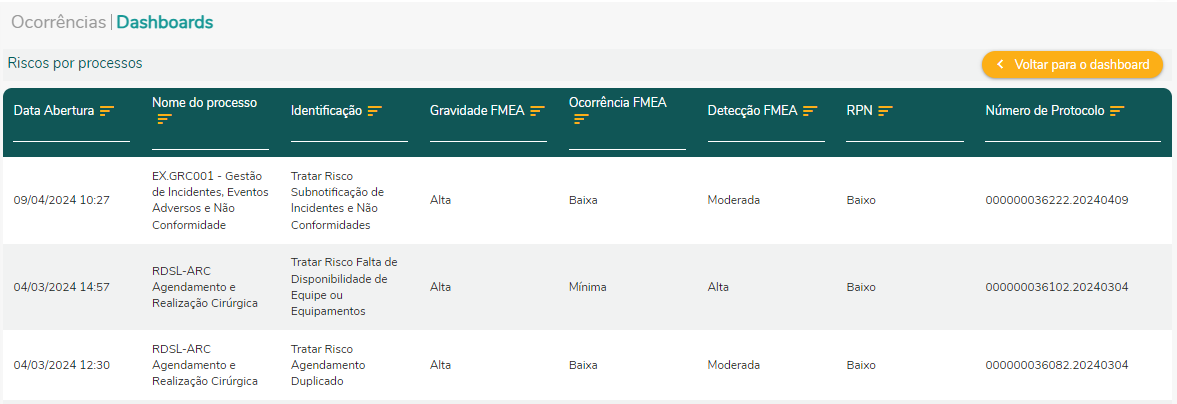
Mostrar como Tabela:
Ao final da página é possível Exportar dados para o Excel, clicando no ícone do excel ao final da página à esquerda.
Exportar dados:
Ao clicar em Exportar dados, será feito o download da planilha em excel.
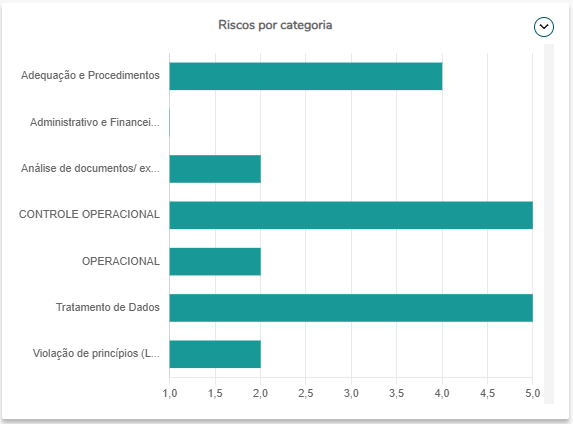
Riscos por categoria
O gráfico indica, quantidade de ocorrências cadastradas por categoria.
Ao clicar no ícone é possível selecionar as opções Mostrar como Tabela ou Exportar dados. Para voltar ao gráfico, clicar em Voltar para o Dashboard.
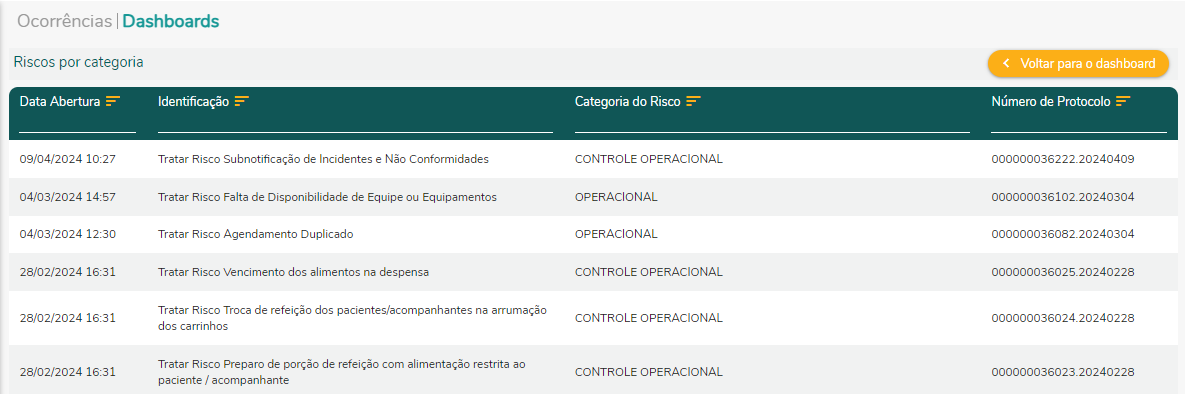
Mostrar como Tabela:
Ao final da página é possível Exportar dados para o Excel, clicando no ícone do excel ao final da página à esquerda.

Ao clicar em Exportar dados, será feito o download da planilha em excel.
OCORRÊNCIA DE REQUISIÇÃO DE TITULARES
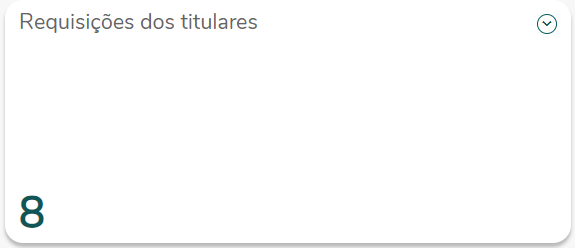
Total de Requisição dos Titulares
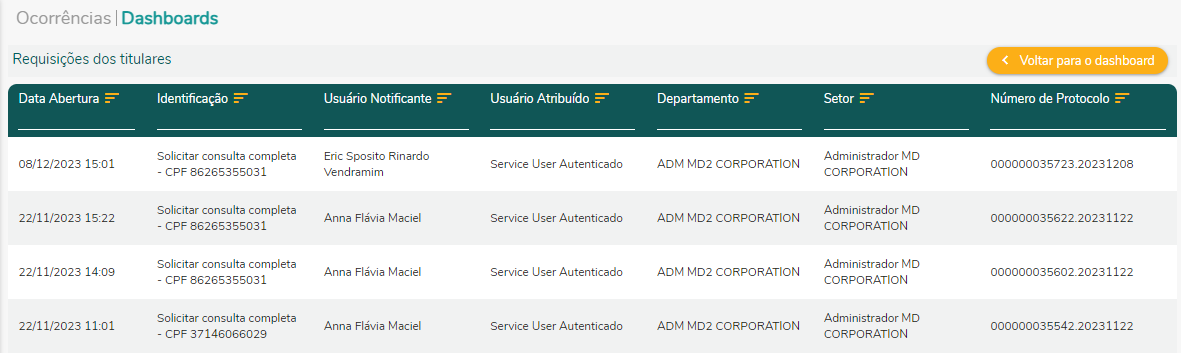
Numeração que indica, em quantidade, o total de ocorrências de requisição de titulares existentes durante o período selecionado no campo de filtros.
Ao clicar no ícone é possível selecionar as opções Mostrar como Tabela ou Exportar dados. Para voltar ao gráfico, clicar em Voltar para o Dashboard.
Mostrar como Tabela:
Ao final da página é possível Exportar dados para o Excel, clicando no ícone do excel ao final da página à esquerda.

Exportar dados:
Ao clicar em Exportar dados, será feito o download da planilha em excel.
Status de Requisição de Titulares
Gráfico que indica, status das ocorrências existentes durante o período selecionado no campo de filtros. Elas podem ser classificadas em: "Nova", "Em andamento" e "Tratada" no Quality Manager.
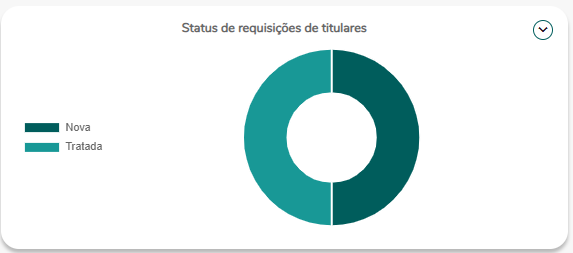
Ao clicar no ícone é possível selecionar as opções Mostrar como Tabela ou Exportar dados. Para voltar ao gráfico, clicar em Voltar para o Dashboard.
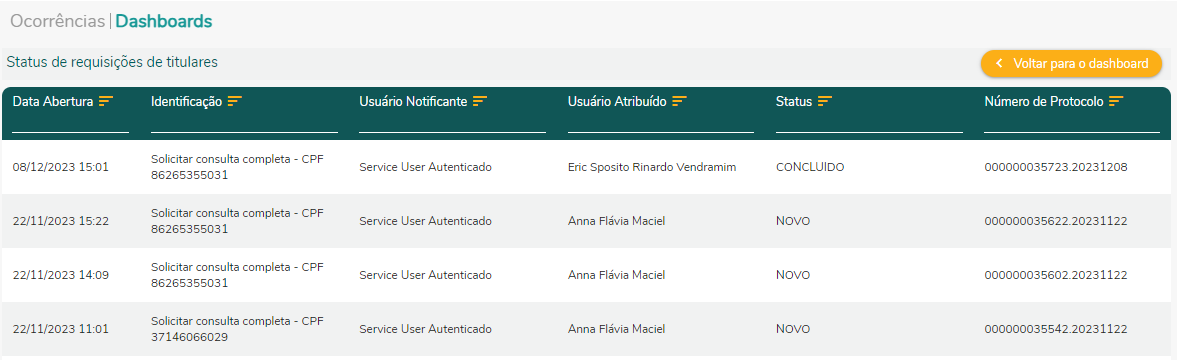
Mostrar como Tabela:
Ao final da página é possível Exportar dados para o Excel, clicando no ícone do excel ao final da página à esquerda.

Exportar dados:
Ao clicar em Exportar dados, será feito o download da planilha em excel.
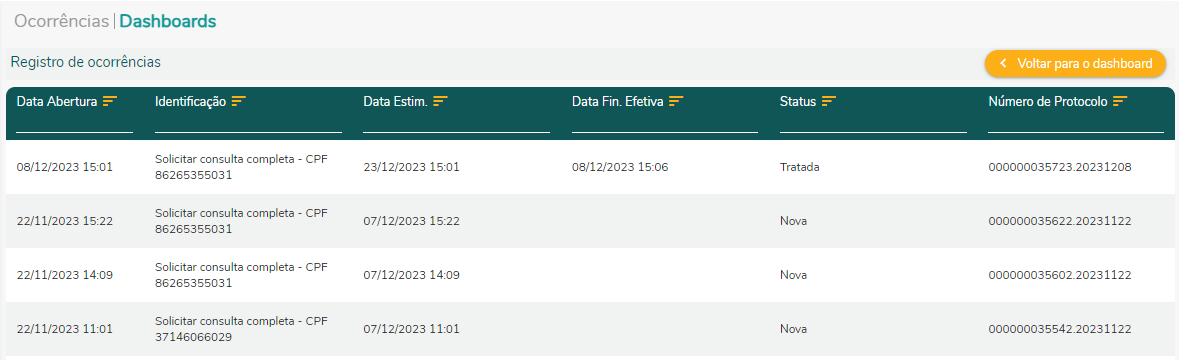
Registro de Ocorrências de Requisição dos Titulares
Gráfico que indica, em quantidade de aberturas e tratamentos no eixo y, e em data de abertura e tratamento no eixo x, ocorrências abertas e tratadas durante o período selecionado no campo de filtros.
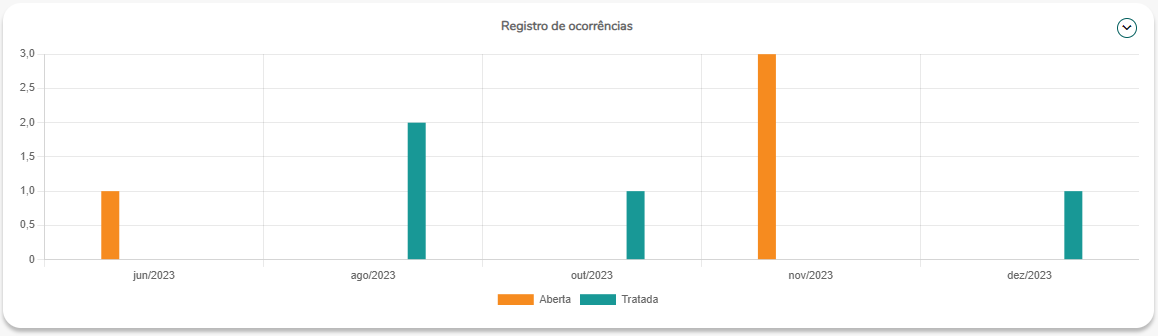
Ao clicar no ícone é possível selecionar as opções Mostrar como Tabela ou Exportar dados. Para voltar ao gráfico, clicar em Voltar para o Dashboard.
Mostrar como Tabela:
Ao final da página é possível Exportar dados para o Excel, clicando no ícone do excel ao final da página à esquerda.

Exportar dados:
Ao clicar em Exportar dados, será feito o download da planilha em excel.
Volume de ocorrências por prioridade GUT
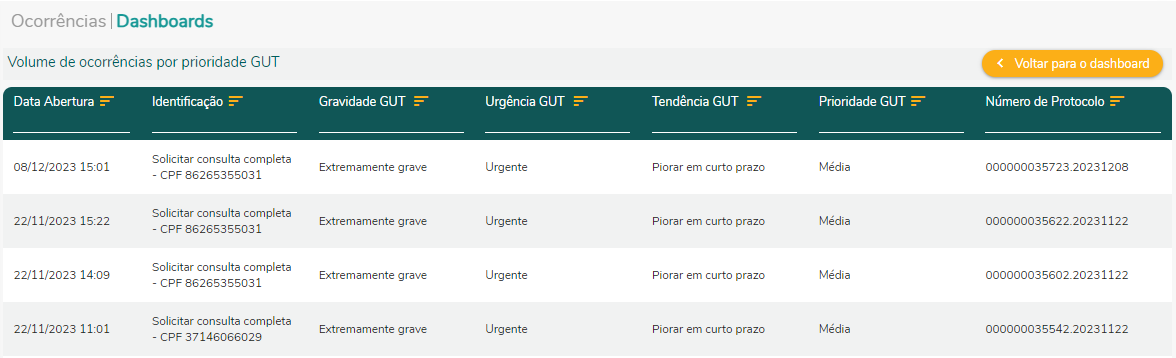
Gráfico que indica, em volume de ocorrências no eixo y, e em tipo de prioridade no eixo x, ocorrências abertas durante o período selecionado no campo de filtros. Os tipos de prioridade podem ser classificados como: "Baixa", "Média", "Alta", "Urgente" e até mesmo "Sem Classificação".
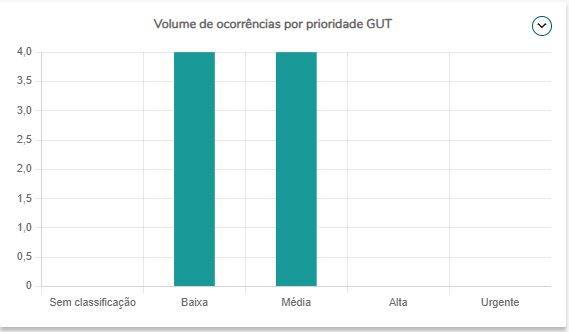
Ao clicar no ícone é possível selecionar as opções Mostrar como Tabela ou Exportar dados. Para voltar ao gráfico, clicar em Voltar para o Dashboard.
Mostrar como Tabela:
Ao final da página é possível Exportar dados para o Excel, clicando no ícone do excel ao final da página à esquerda.

Exportar dados:
Ao clicar em Exportar dados, será feito o download da planilha em excel.
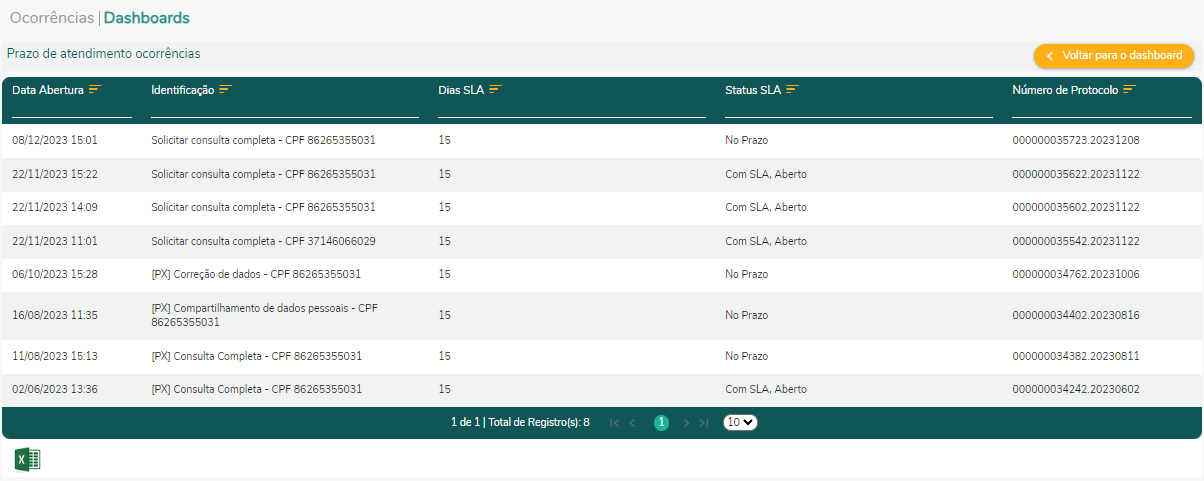
Prazo de atendimento das ocorrências
Gráfico que indica, em quantidade de tratamentos no eixo y, e em status de atendimento do tratamento no eixo x, ocorrências tratadas durante o período selecionado no campo de filtros. Os status de atendimento são classificados em: "Com SLA aberto", "Fora do prazo", "No prazo", "Sem SLA aberto", "Sem SLA tratado".
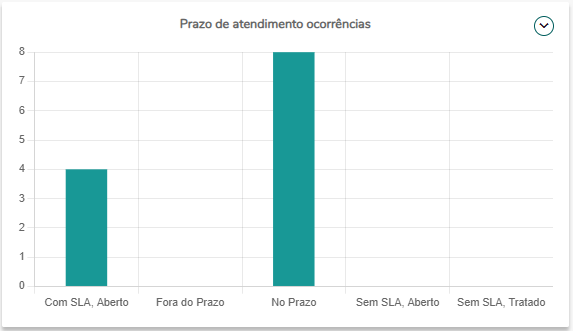
Ao clicar no ícone é possível selecionar as opções Mostrar como Tabela ou Exportar dados. Para voltar ao gráfico, clicar em Voltar para o Dashboard.
Mostrar como Tabela:
Ao final da página é possível Exportar dados para o Excel, clicando no ícone do excel ao final da página à esquerda.
Exportar dados:
Ao clicar em Exportar dados, será feito o download da planilha em excel.
Ocorrências por formulário
O gráfico indica, quantidade de ocorrências cadastradas por formulário.
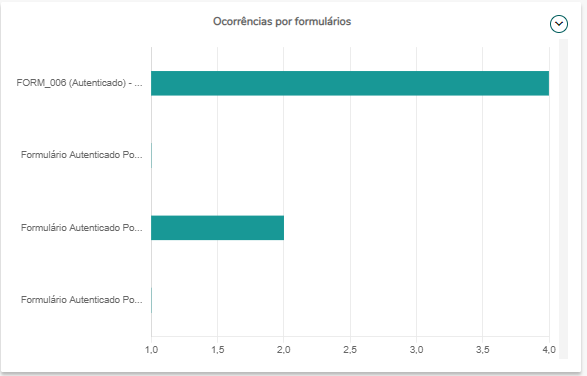
Ao clicar no ícone é possível selecionar as opções Mostrar como Tabela ou Exportar dados. Para voltar ao gráfico, clicar em Voltar para o Dashboard.
Mostrar como Tabela:
Ao final da página é possível Exportar dados para o Excel, clicando no ícone do excel ao final da página à esquerda.
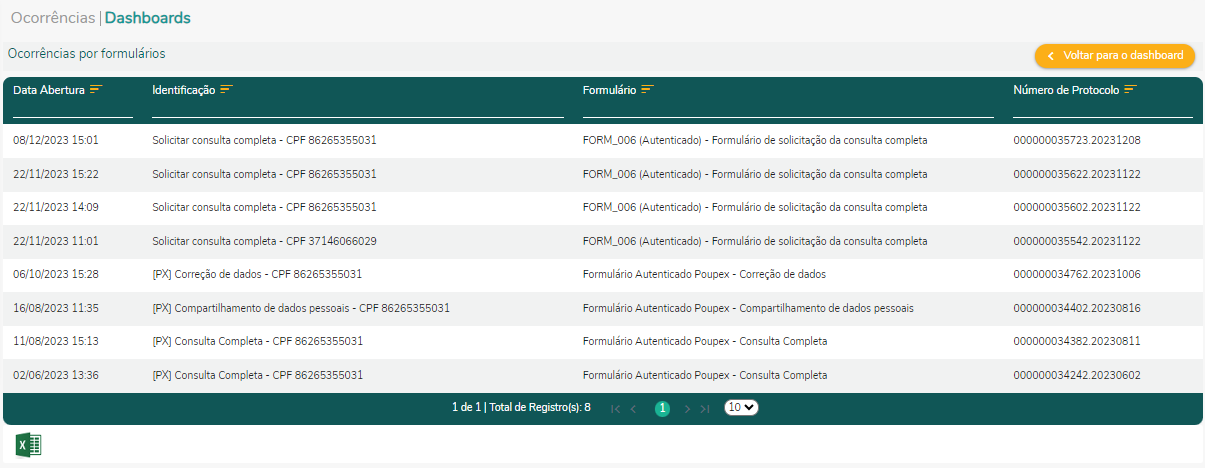
Ao clicar em Exportar dados, será feito o download da planilha em excel.
Próximas Etapas
- Tratamento de Ocorrências.
Conteúdo recomendado / Leitura complementar
No Comments