
Rel. Impacto (Relatório de Impacto)
Objetivo
Configurar e personalizar o relatório RIPD, utilizado no tratamento de dados. A configuração das diretrizes definidas será aplicada a qualquer relatório de impacto impresso na unidade do MD2 Quality Manager.
Resultado Esperado
Com a criação da categoria de relatório RIPD, conseguiremos classificar o conteúdo que será apresentado no Relatório de Impacto.
Pré-requisitos
Para personalização do relatório RIPD é necessário estar associado a um grupo com a permissão de acesso e gravação ao módulo: Domínios > Rel. Impacto
PROCEDIMENTO
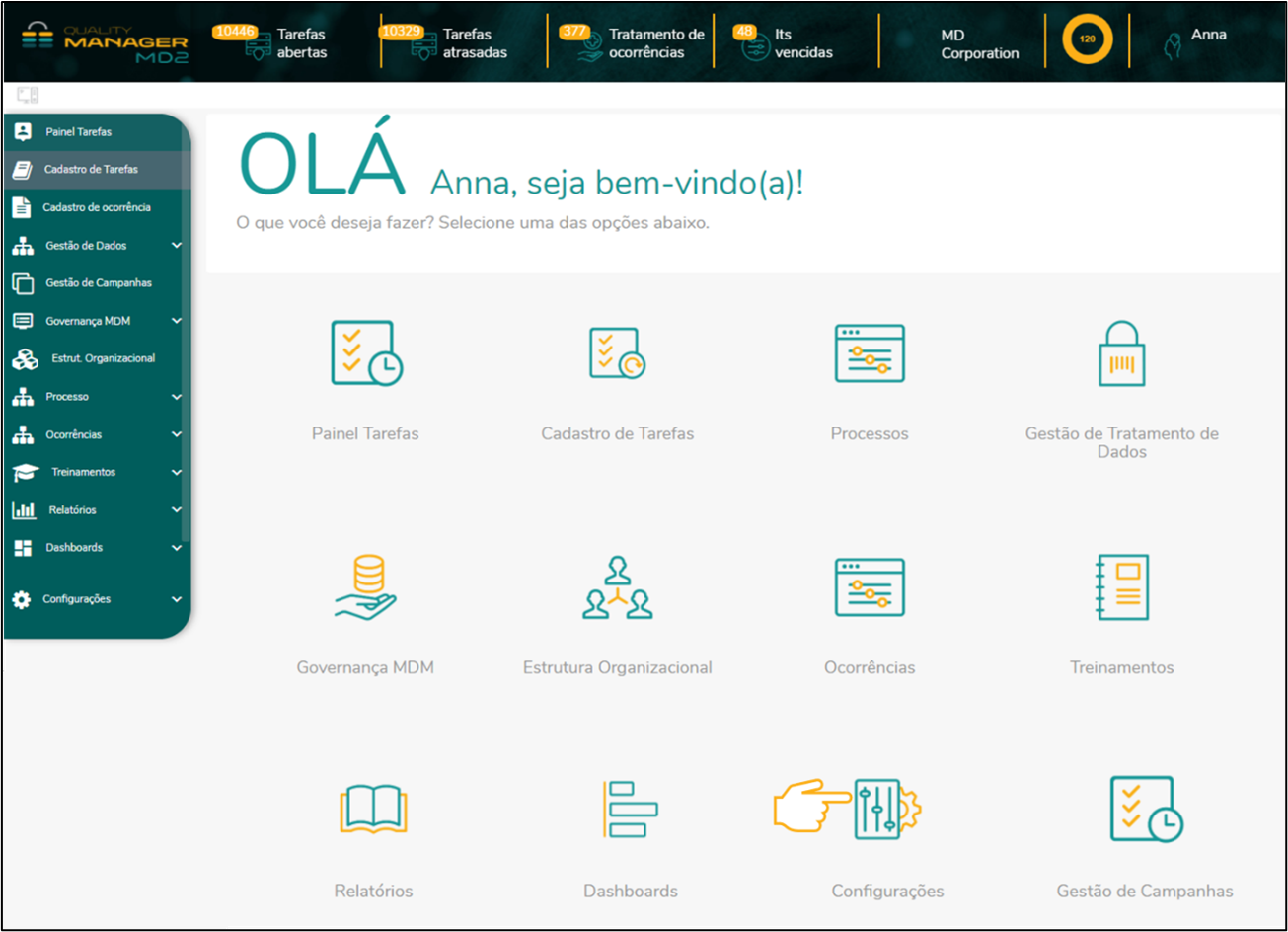
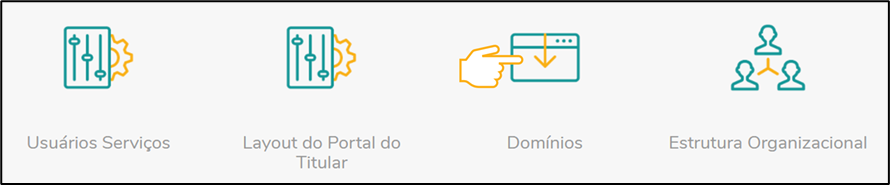
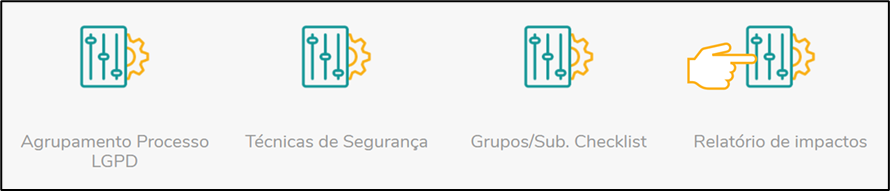
Como acessar: Configurações > Domínios > Relatório de impactos.
Módulos relacionados: Gestão de tratamento de dados.
Palavras chaves: Relatório de Impactos; RIPD.
Cadastro de perguntas no Relatório de Impacto
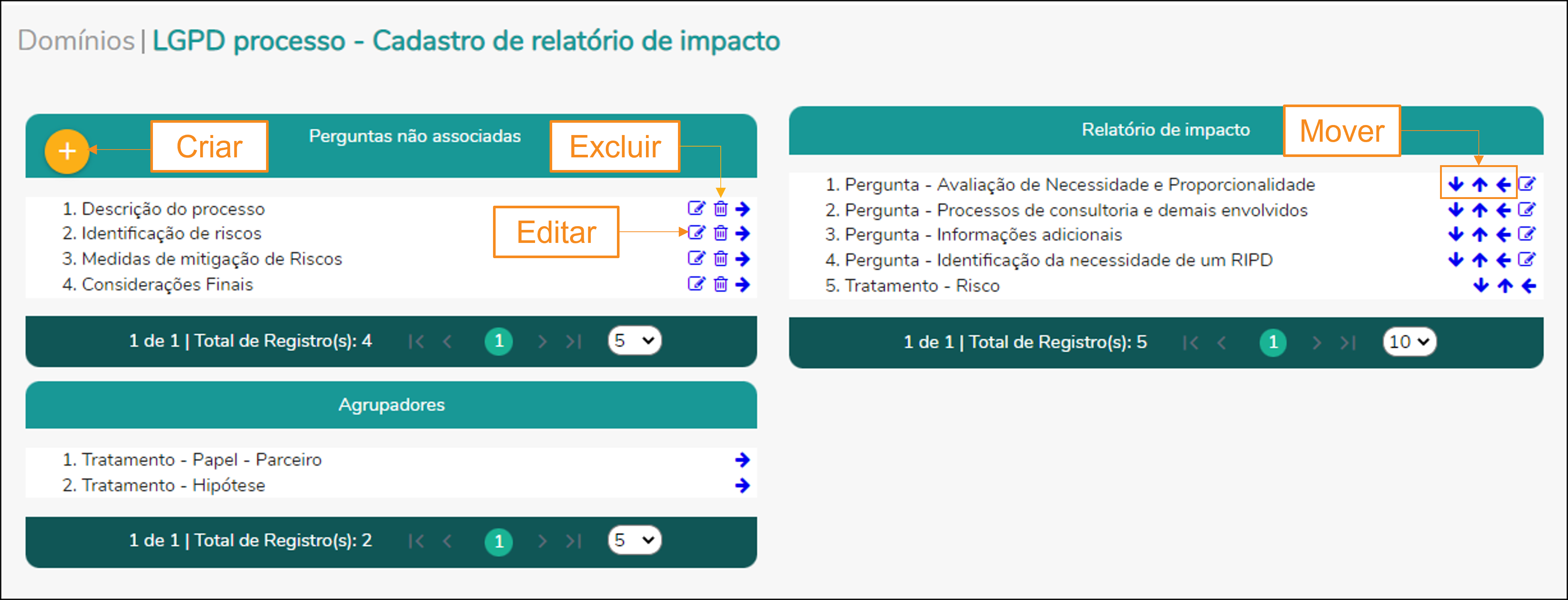
Ao parametrizar um relatório de impacto, será possível criar perguntas/diretrizes adicionais ao relatório de impacto.
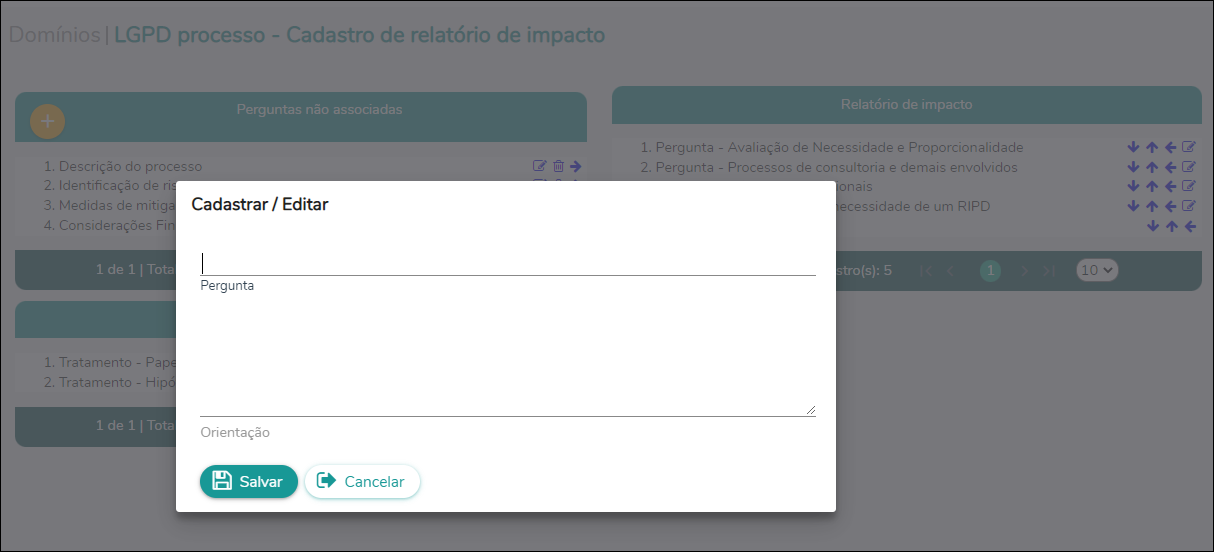
Pergunta: Adicionar uma pergunta/diretriz. Lembre-se: somente essa informação, seguida do preenchimento no processo de referência, ficará exposta no RIPD.
Orientação: Descrever uma orientação sobre a pergunta criada. Campo destinado a trazer orientações e informações auxiliares para facilitar o preenchimento na etapa 7, do processo de tratamento de dados. Essas informações não ficarão visíveis no RIPD.
Exemplo:
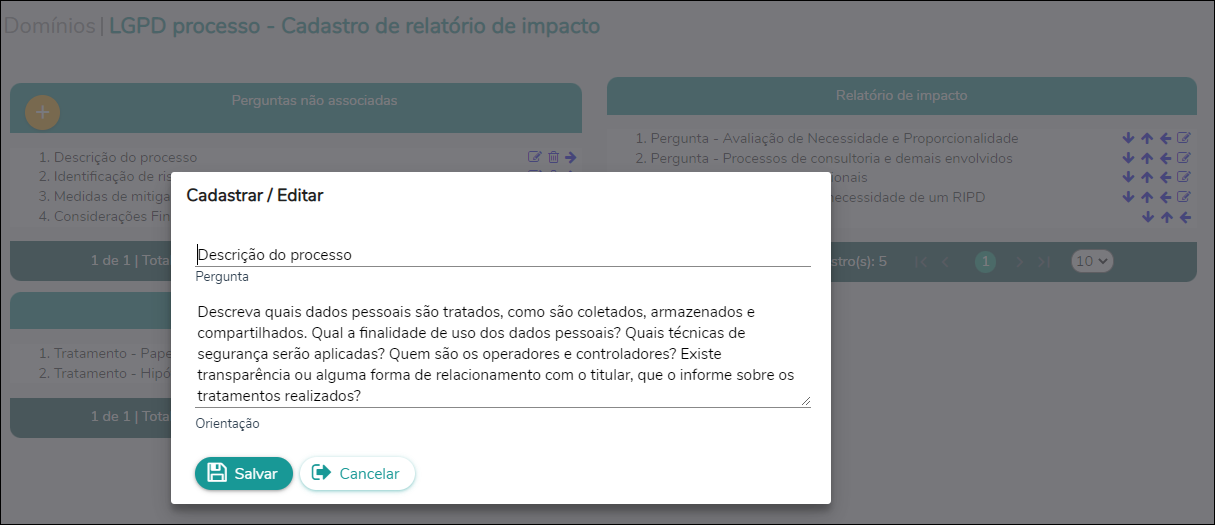
Edição de perguntas do Relatório de Impacto
1. Para editar o domínio, deve-se clicar no botão Editar (ícone lápis).
2. Editar os dados necessários.
3. Após preenchido os campos, deve-se clicar no botão Salvar para que elas sejam gravadas.
4. Ou, clicar no botão Cancelar , para cancelar a alteração da pergunta do Relatório de Impacto.
Excluindo perguntas do Relatório de Impacto
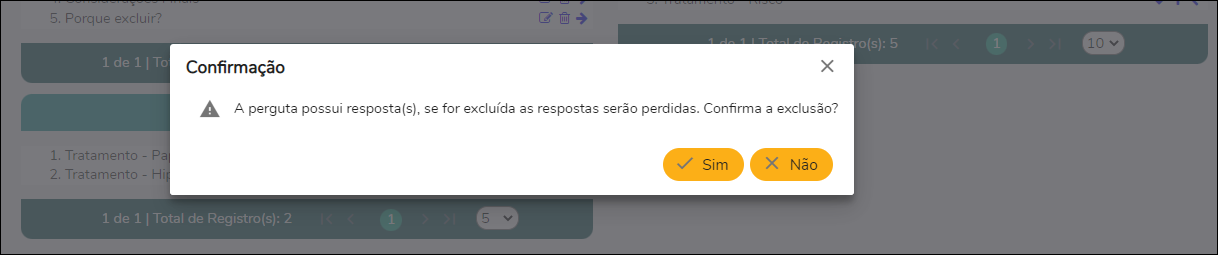
Quando uma pergunta cadastrada estiver com respostas vinculadas a ela, a mensagem de exclusão irá solicitar a confirmação. Em caso positivo, todas as respostas vinculadas serão excluídas.
1. Para excluir o domínio, deve-se clicar no botão Excluir (ícone lixeira).
2. Confirmar a exclusão da pergunta selecionada clicando no botão Sim.
3. Ou, clicar no botão Não, para cancelar a exclusão da pergunta.


Pesquisando perguntas do Relatório de Impacto
O usuário deverá clicar na paginação da tela, para encontrar a pergunta que necessita.
Organizando perguntas do Relatório de Impacto
Para organizar as perguntas no relatório de impacto, deverá clicar nas setas para ordená-las.

Remover perguntas do Relatório de Impacto
Para retirar a pergunta do relatório de impacto, sem excluí-la, deve-se clicar na seta apontando para a esquerda e confirmar a remoção da pergunta no relatório.
1. Para remover a pergunta do relatório de impacto, sem excluí-la, deve-se clicar na seta apontando para a esquerda  .
.
2. Confirmar a remoção da pergunta selecionada do relatório clicando no botão Sim.
3. Ou, clicar no botão Não, para cancelar a remoção da pergunta do relatório.
A pergunta ficará disponível no grupo de “Perguntas Não Associadas”.
Alterar a ordem das perguntas do Relatório de Impacto
Para alterar a ordem das perguntas do relatório de impacto, deve-se clicar na seta apontando para cima  ou para baixo
  .
.


Próximas etapas
· Relatório de Impacto
Conteúdo recomendado / Leitura Complementar
No Comments