
Workflow Aprovação (Workflow de Aprovação)
Objetivo
Configurar os níveis de aprovação dos processos e documentos que serão utilizados no Workflow de Aprovação do Cadastro de Processos no menu Cadastro de Processo e no Cadastro de documentos em Gestão de Documentos.
Resultado Esperado
Com a criação da categoria de indicadores, conseguiremos classificar a categoria de indicadores.
Pré-requisitos
Para criação de categoria de indicadores é necessário estar associado a um grupo com a permissão de acesso e gravação ao módulo: Domínios > Workflow aprovação
PROCEDIMENTO
Como acessar
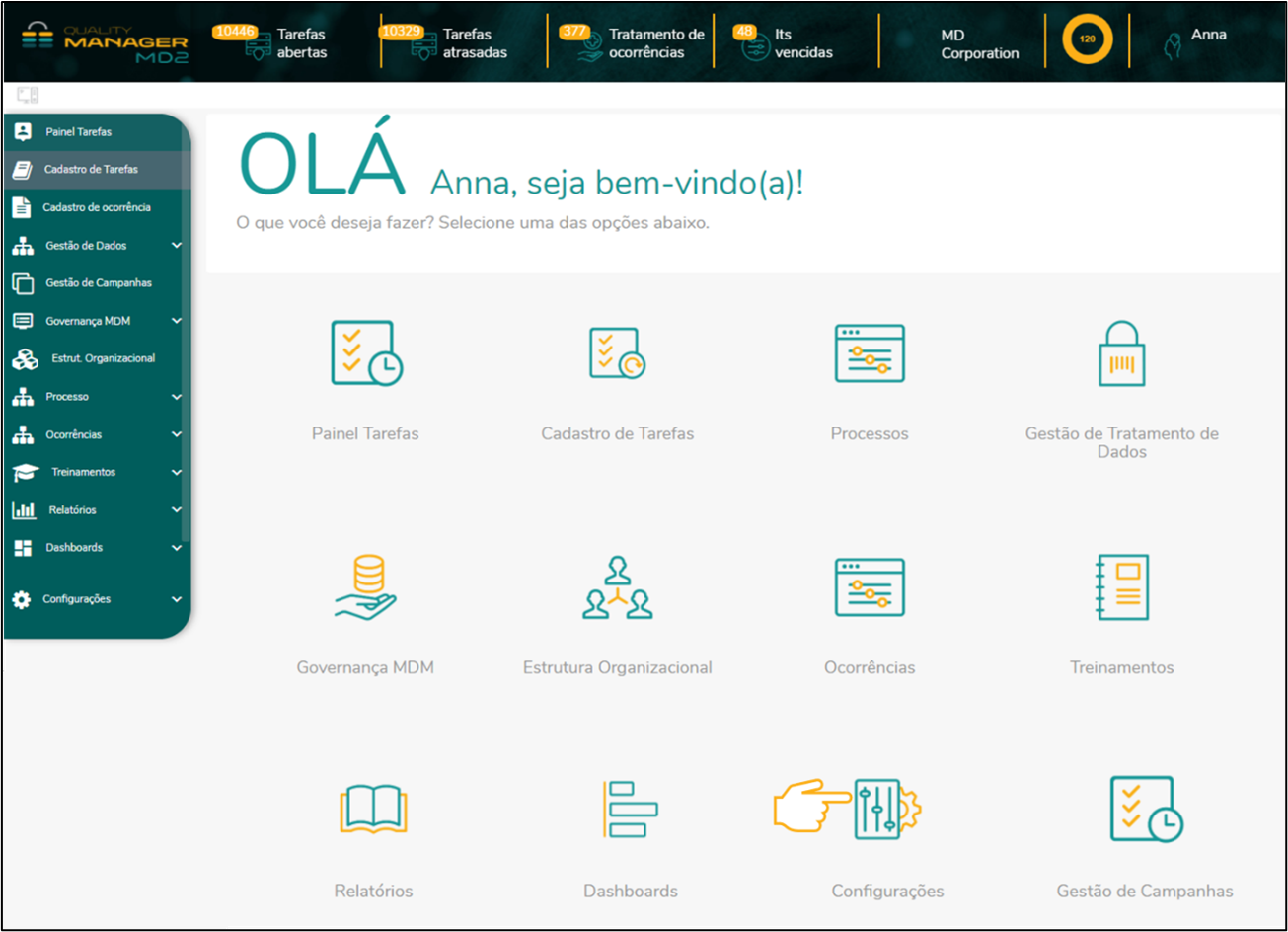
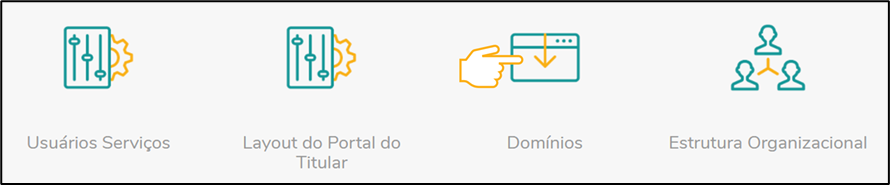
Configurações > Domínios> Workflow Aprovação

Módulos relacionados: Cadastro de Processo, Workflow de Aprovação.
Palavras chaves: Workflow de Aprovação, Níveis de Aprovação, Documentos.

Cadastro de níveis de aprovação do processo e de documentos

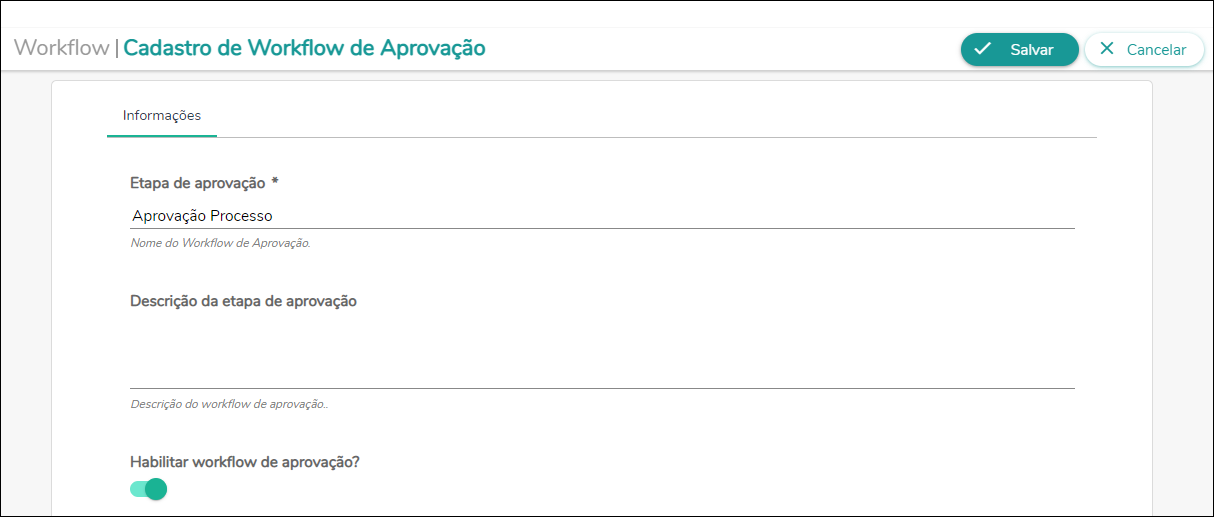
Etapa de aprovação: Campo destinado para inserir o nome do workflow de aprovação.
Descrição da etapa de aprovação: Campo destinado para inserir a descrição do workflow de aprovação.
Habilitar workflow de aprovação? Campo destinado para o usuário definir se o workflow será habilitado para aprovação dos processos ou documentações.
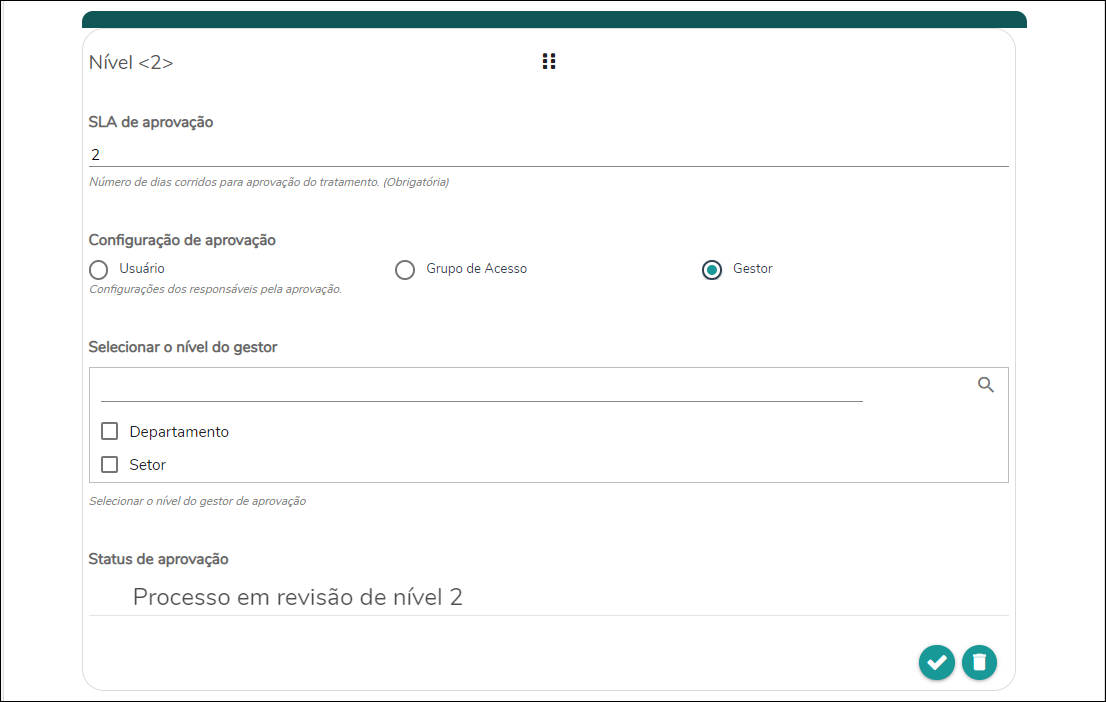
SLA de aprovação: Campo onde deverá ser definido o número de dias SLA (Service Level Agreement), para medir a eficácia do serviço e definir qual nível exato precisa ser alcançado para que o trabalho seja executado com excelência.
Configuração de aprovação: Neste campo o usuário deverá escolher qual nível de aprovação será cadastrado, sendo ele por Usuário, Grupo de Acesso ou Gestor.
-
- Selecionar usuários: Selecionando este item, você pode adicionar quais usuários podem efetuar a aprovação.
- Selecionar grupos de acesso: Selecionando este item, você pode adicionar quais grupos de usuários podem efetuar a aprovação.
- Selecionar Gestor: Selecionando este item apenas o gestor do departamento/setor poderá efetuar a aprovação.
Status de aprovação: Campo onde será definido o Status de aprovação, para que ocorra a revisão do processo, definido em quantos níveis quiser.
Edição de níveis de aprovação
- Para editar o nível de aprovação do processo e de documentos, deve-se clicar no botão Editar nível de aprovação (ícone lápis).
- Clicar no botão +Nova versão. Caso não tenha efetuado nenhuma aprovação no processo o usuário poderá seguir com a configuração do worflow.
- Após preenchido os campos obrigatórios, deve-se clicar no botão Salvar para que as informações sejam gravadas.
- Ou, clicar no botão Cancelar, para cancelar o cadastro de categoria de workflow de aprovação.

Após informações editadas deverá clicar em "Salvar”, para que as informações sejam gravadas.
Novo nível de aprovação: Quando este botão é acionado o usuário poderá adicionar mais um nível de aprovação, incluindo todas as informações mencionadas no tópico anterior.
Quando o nível de aprovação é alterado, os processos que já se encontram como “aprovados”, não retornam para em andamento.
Exclusão de níveis de aprovação
Não é possível realizar a exclusão do workflow de aprovação, o que poderá ser feito é desabilitar workflow de aprovação.
Entretanto poderá excluir o nível de aprovação já cadastrado, para isso deverá clicar no botão Nova versão e na sequência clicar no botão Excluir, lembrando que só é possível excluir se existir mais de um nível de aprovação.

Próximas Etapas
- Processo / Cadastro de Processos
- Gestão de Documentos / Cadastro de Documentos
Conteúdo recomendado / Leitura complementar
No Comments