
Validação de Campos
Objetivo
Criar validação de campos que serão utilizados nos formulários de ocorrência.
Resultado esperado
Com a criação da validação de campos, conseguiremos classificar a categoria da validação dos campos.
Pré-requisitos
Para criação de validação de campos é necessário estar associado a um grupo com a permissão de acesso e gravação ao módulo: Domínios > Validação de Campos.
PROCEDIMENTO
Como acessar: Configurações > Domínios > Validação de Campos.
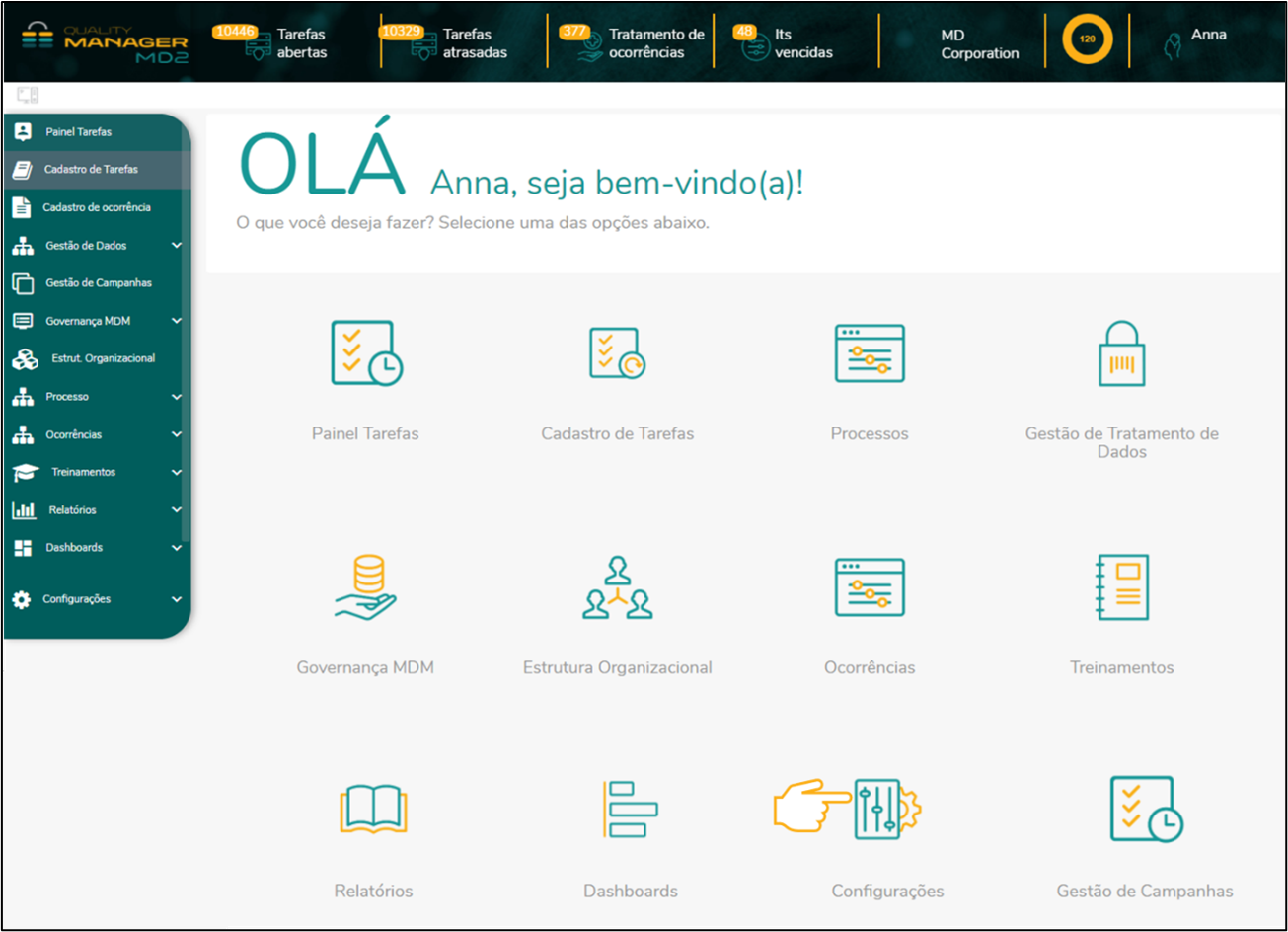


Módulos relacionados: Ocorrências, formulários, tratamento de ocorrências
Palavras chaves: Validação de Campos; campos para validar; expressão regular.
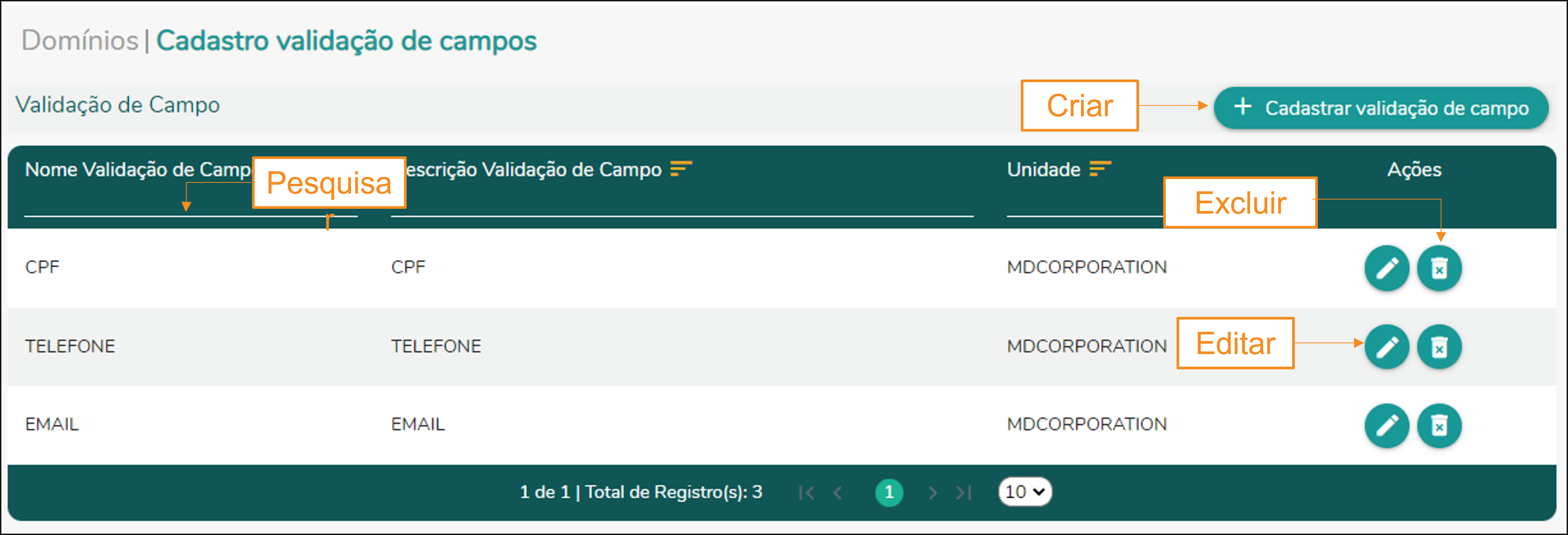
Cadastro de Validação de Campos
Por padrão a solução trará três campos de validação: CPF, e-mail e telefone. No entanto, para criar validações de campos, o usuário deverá seguir conforme abaixo:
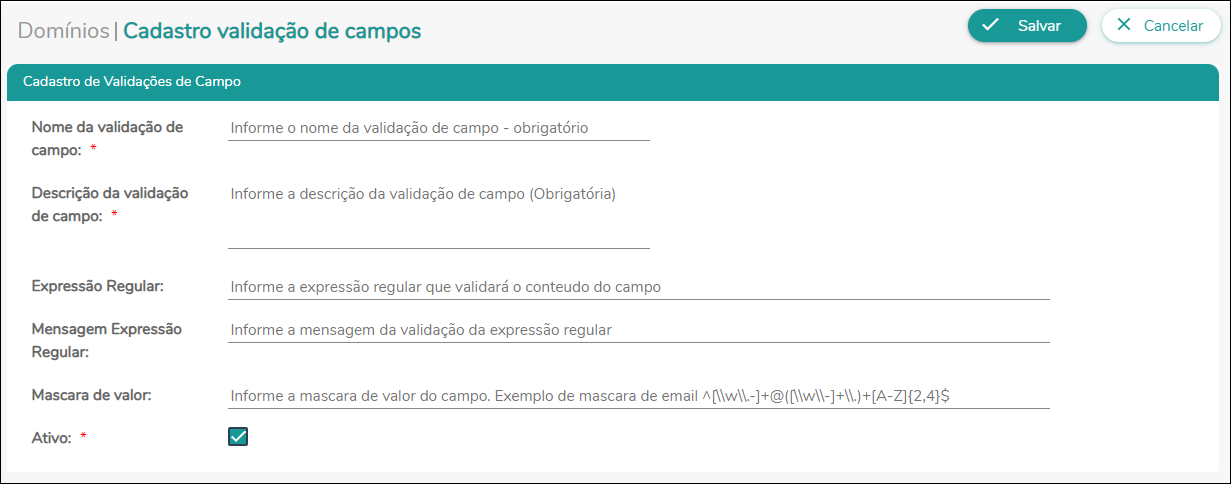
Nome da validação de campo: Campo destinado para colocar o nome que a expressão irá receber (Campo obrigatório).
Descrição da validação de campo: Campo destinado para descrever à que a validação se refere(Campo obrigatório).
Expressão regular: Campo destinado para informar qual a expressão regular que validará o conteúdo do campo. Por exemplo, o campo para inserir um número do CPF, onde a digitação sempre iria obedecer a um formato pré-estabelecido (xxx.xxx.xxx-xx).
Mensagem Expressão Regular: Campo destinado para mensagem que será exibida da expressão regular.
Máscara de Valor: Campo destinado a receber a máscara de valor, podendo ser letras, números e caracteres especiais.
Ativo: Caso a expressão cadastrada seja ativa, deverá marcar este campo (Campo obrigatório).
Edição de Validação de Campos
- Para editar o domínio, deve-se clicar no botão Editar (ícone lápis).
- Editar os dados necessários (Campo obrigatório).
- Após preenchidos os campo obrigatórios, deve-se clicar no botão Salvar para que as informações sejam gravadas.
- Ou, clicar no botão Cancelar, para cancelar a alteração de validação de campos.
Exclusão de Validação de Campos
- Para excluir o domínio, deve-se clicar no botão Excluir (ícone lixeira).
- Confirmar a exclusão da categoria de validação do campo selecionado clicando no botão Sim.
- Ou, clicar no botão Não, para cancelar a exclusão da categoria de validação de campos.
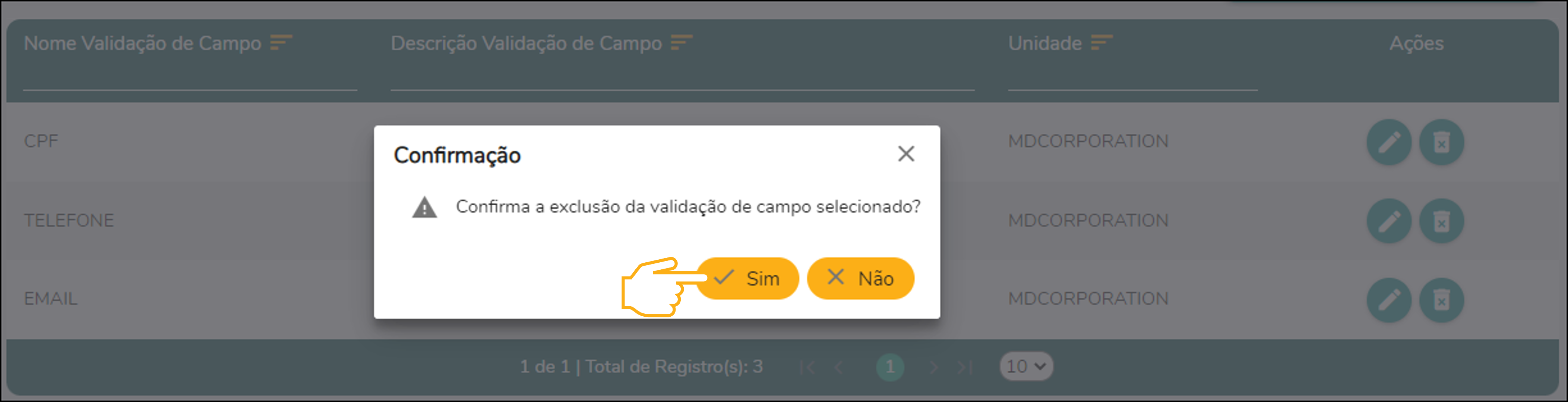
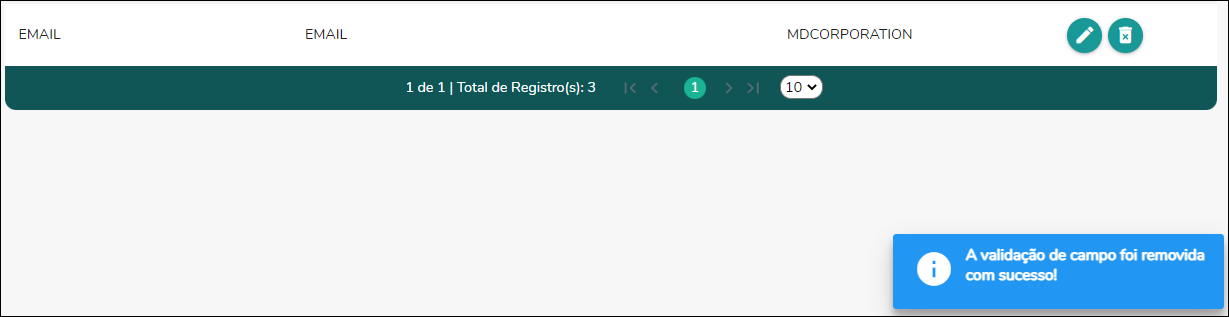
A exclusão ocorrerá somente se a categoria criada não estiver vinculada em nenhum formulário cadastrado.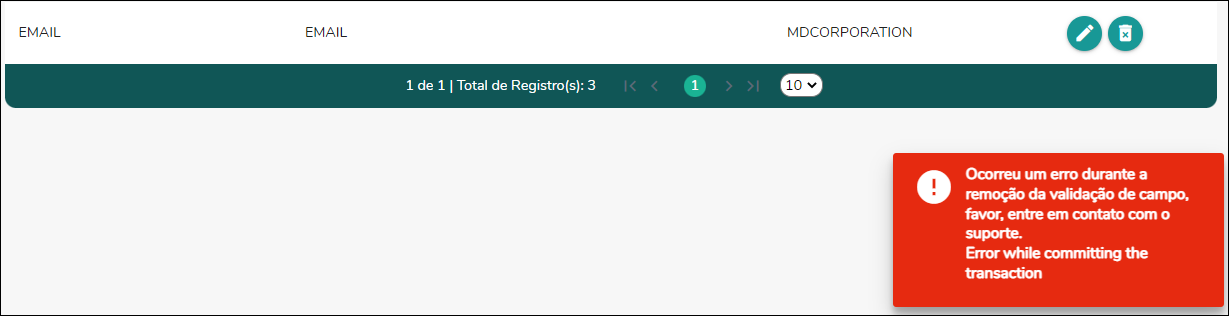
Pesquisando Validação de Campos
- Para pesquisar o domínio, deve-se clicar no campo de pesquisa Nome Validação de Campo ou Descrição Validação de Campo e preencher o nome do domínio a ser pesquisado.
Para organizar categoria de validação de campos em ordem alfabética, poderá dar um clique simples, no formato escolhido, sendo ele “Nome Validação de Campo” ou “Descrição Validação de Campo”.
Próximas etapas
- ?????
Conteúdo recomendado / Leitura Complementar
Direitos autorais © 2022 MD2 Informática LTDA.
No Comments