
Grupos/Sub. Checklist (Grupos/Sub Grupos Checklist)
Objetivo
Criar grupos/sub grupos que serão utilizados em cadastro de processos de negócios, em “Checklist”, vinculados ao processo.
Resultado Esperado
Com a criação de grupos/sub grupos checklist, conseguiremos identificar os grupos ou sub grupos utilizadas nos cadastros de checklist.
Pré-requisitos
Para criação de grupos/sub grupos é necessário estar associado a um grupo com a permissão de acesso e gravação ao módulo: Domínios > Grupos/Sub. Checklists
PROCEDIMENTO
Como acessar: Configurações > Domínios > Grupos/Sub. Checklists
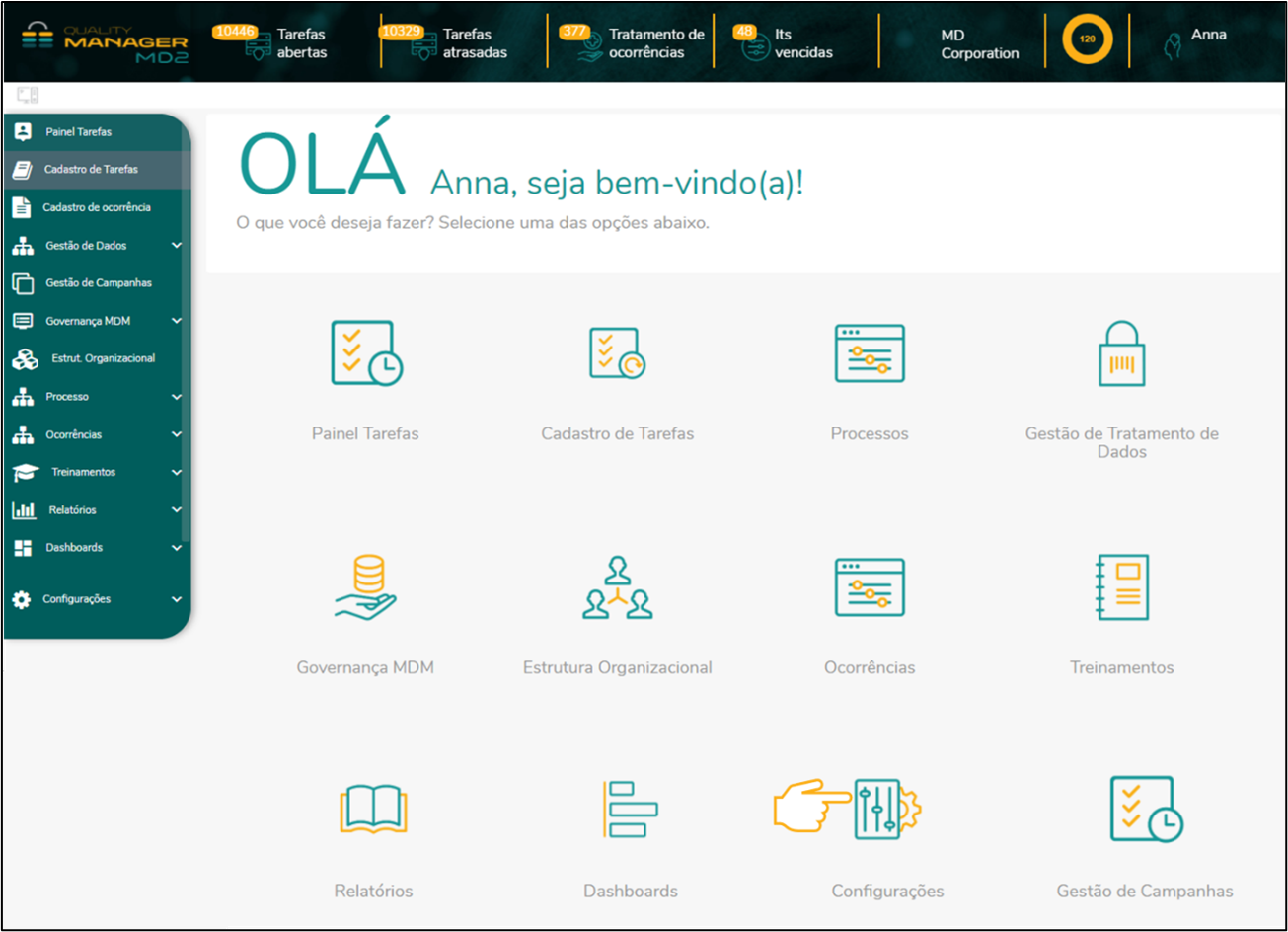
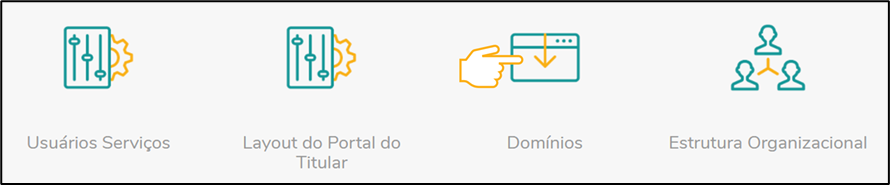
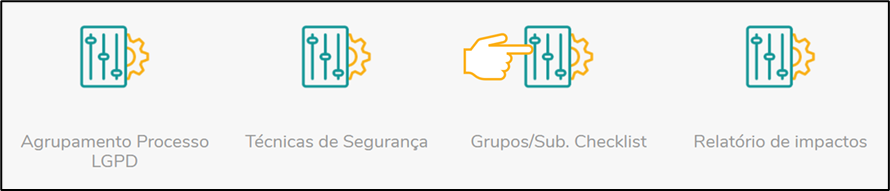
Módulos relacionados: Cadastro de Processos, Checklist.
Palavras chaves: Checklist, Processos, Cadastro checklist.
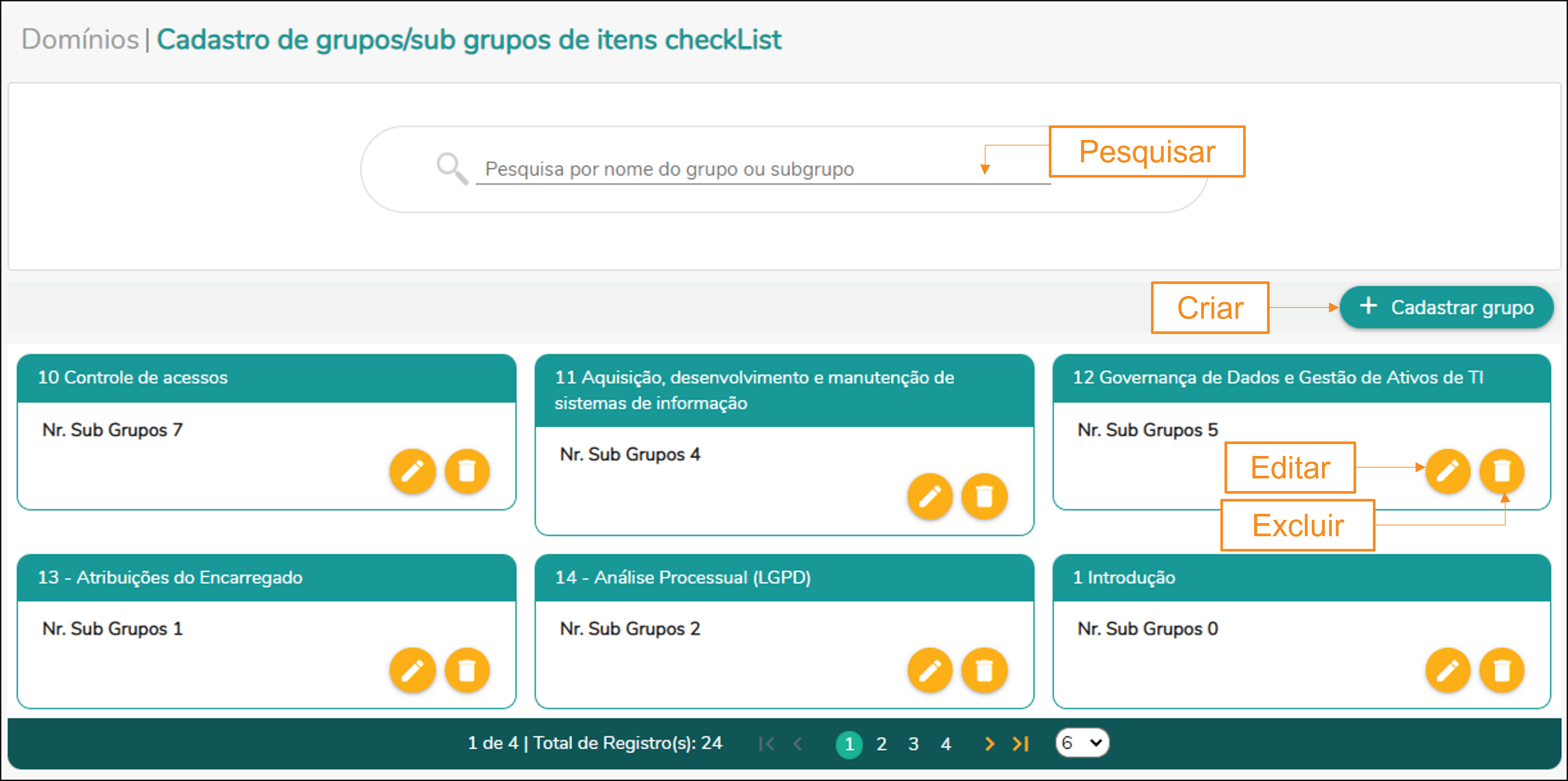
Cadastro de grupos/sub. checklist
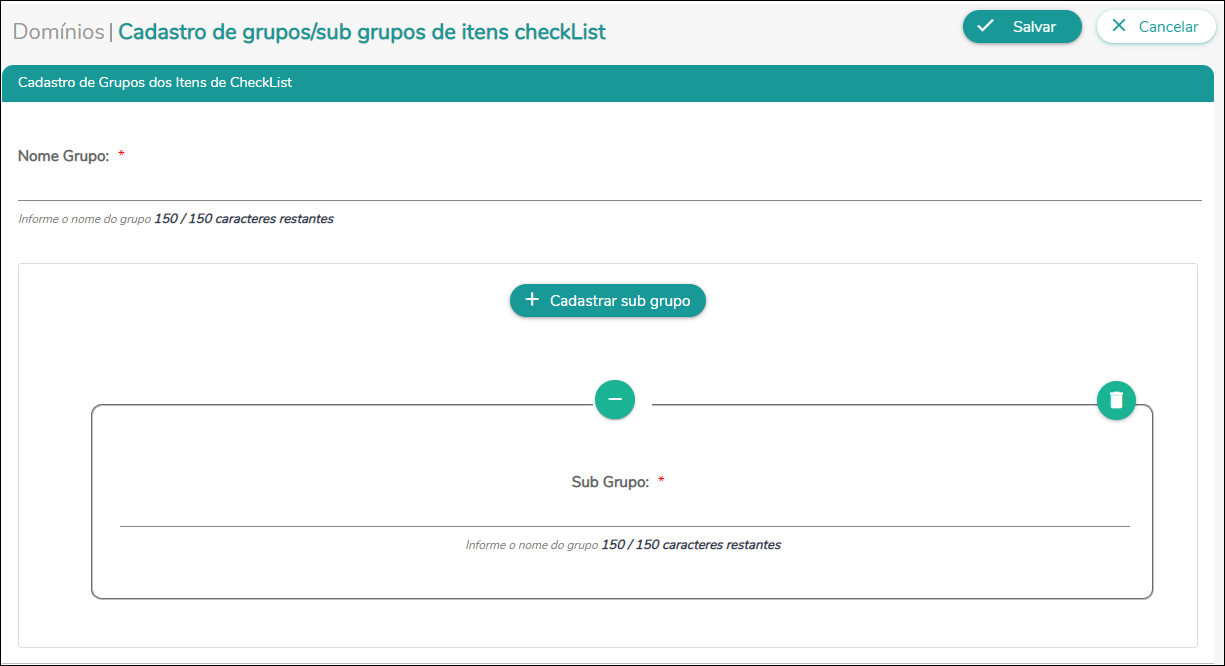
Nome do Grupo: Campo destinado para descrever qual nome o grupo irá receber.
Sub Grupo: Campo destinado para descrever qual nome o subgrupo irá receber.
Sugestão: Sugerimos que cada grupo criado tenha um número para acompanhar o subgrupo, conforme o exemplo a seguir.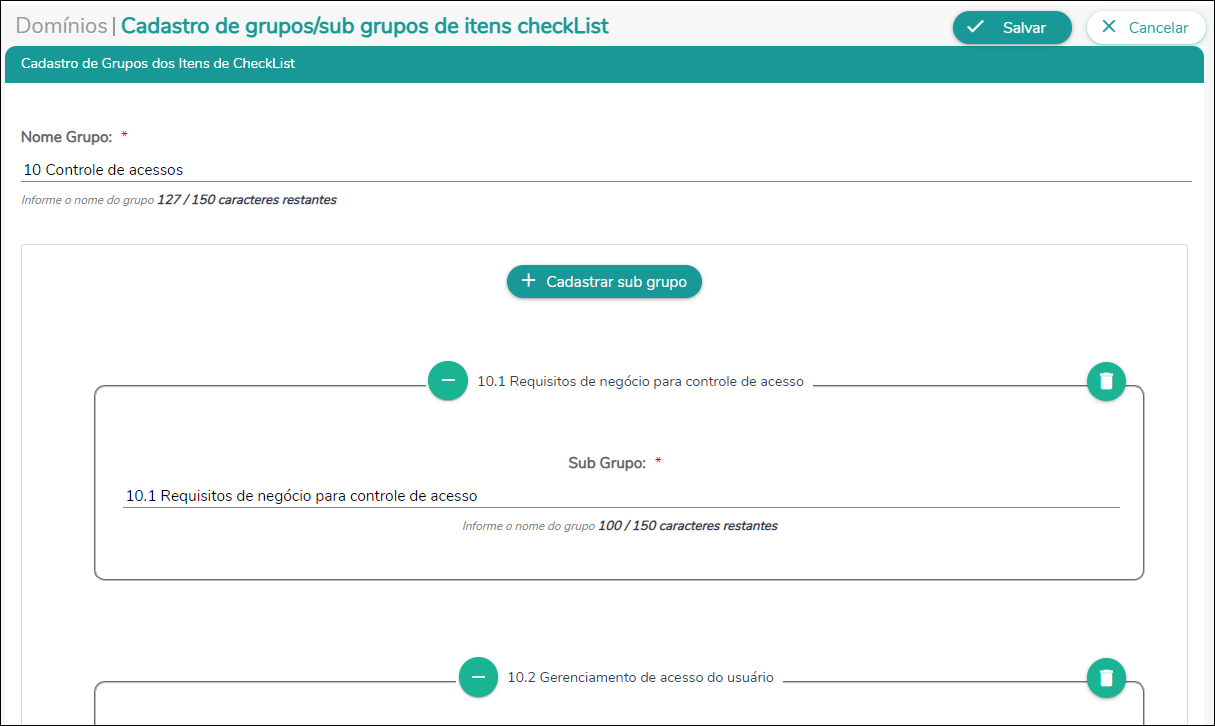
Edição de grupo/sub checklist
1. Para editar o domínio, deve-se clicar no botão Editar grupo (ícone lápis).
2. Editar os dados necessários (Campo obrigatório).
3. Após preenchido o campo obrigatório, deve-se clicar no botão Salvar para que elas sejam gravadas.
4. Ou, clicar no botão Cancelar , para cancelar a alteração de grupo/subgrupos.
Exclusão de grupos/sub. checklist
OBS: Não é possível excluir um grupo que tenha subgrupos. É necessário excluir os subgrupos primeiro para depois excluir o grupo.
Exclusão de SubGrupo:
1. Para excluir o domínio, deve-se clicar no botão Editar grupo (ícone lápis).
2. Confirmar a exclusão do subgrupo selecionado clicando no botão Sim.
3. Ou, clicar no botão Não, para cancelar a exclusão do subgrupo.
Efetuada a exclusão de todos os subgrupos, o usuário deverá:
1. Clicar no botão Remover grupo (ícone lixeira).
2. Confirmar a exclusão do grupo selecionado clicando no botão Sim.
3. Ou, clicar no botão Não, para cancelar a exclusão do grupo.
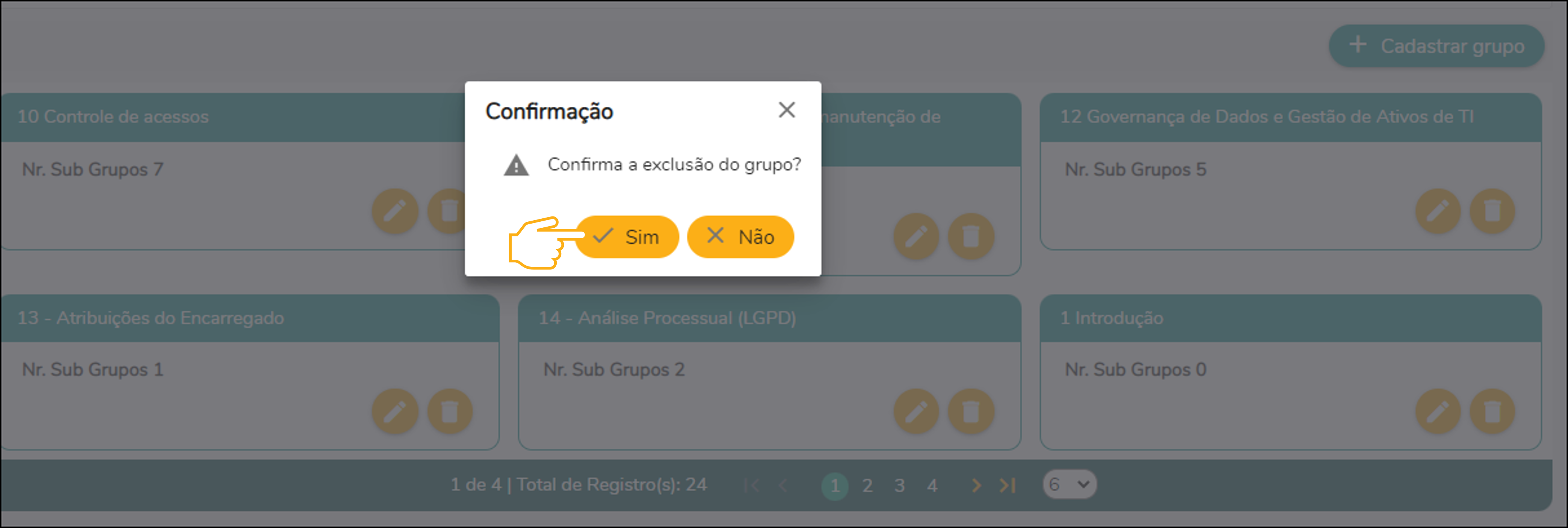

A exclusão ocorrerá somente se o grupo/sub. Checklist, criado não estiver vinculado a nenhum item de checklist, no processo de negócios e não possuir nenhum subgrupo vinculado.
Pesquisando grupos/sub. checklist
1. Para pesquisar o domínio, deve-se clicar no campo de pesquisa e digitar o nome do grupo ou subgrupo no menu principal do módulo.
Próximas etapas
· Cadastro Checklist
Conteúdo recomendado / Leitura Complementar
No Comments